Вкладка «дополнительно, Вкладка «изображение, Отправка факса – Инструкция по эксплуатации Samsung SCX-5835FN
Страница 96: Настройка верхнего колонтитула факса, 96 отправка факса 96
Обработка факсов_ 96
•
Доб. номер: ввод дополнительных номеров получателей.
•
: удаление последней введенной цифры.
•
: удаление всех цифр выделенной записи.
•
Удалить: удаление выделенной записи номера факса.
•
Удал. все: удаление всех номеров факса из области ввода.
•
Адресн. книга: ввод часто используемых номеров факсов из
памяти устройства или из программы SyncThru™ Web Service (См.
«Настройка телефонной книги факса с помощью SyncThru™ Web
•
Двусторонняя: выбор режима отправки факсов (одной стороны
или двух сторон оригинала).
•
Разрешение: настройка параметров разрешения.
•
Сохр. в папку: сохранение оригиналов в папке документов для
последующего использования.
Подробную информацию об использовании функции Папка
док-тов см. в главе «Папка документов». (См.
«Использование папки документов» на стр. 105.)
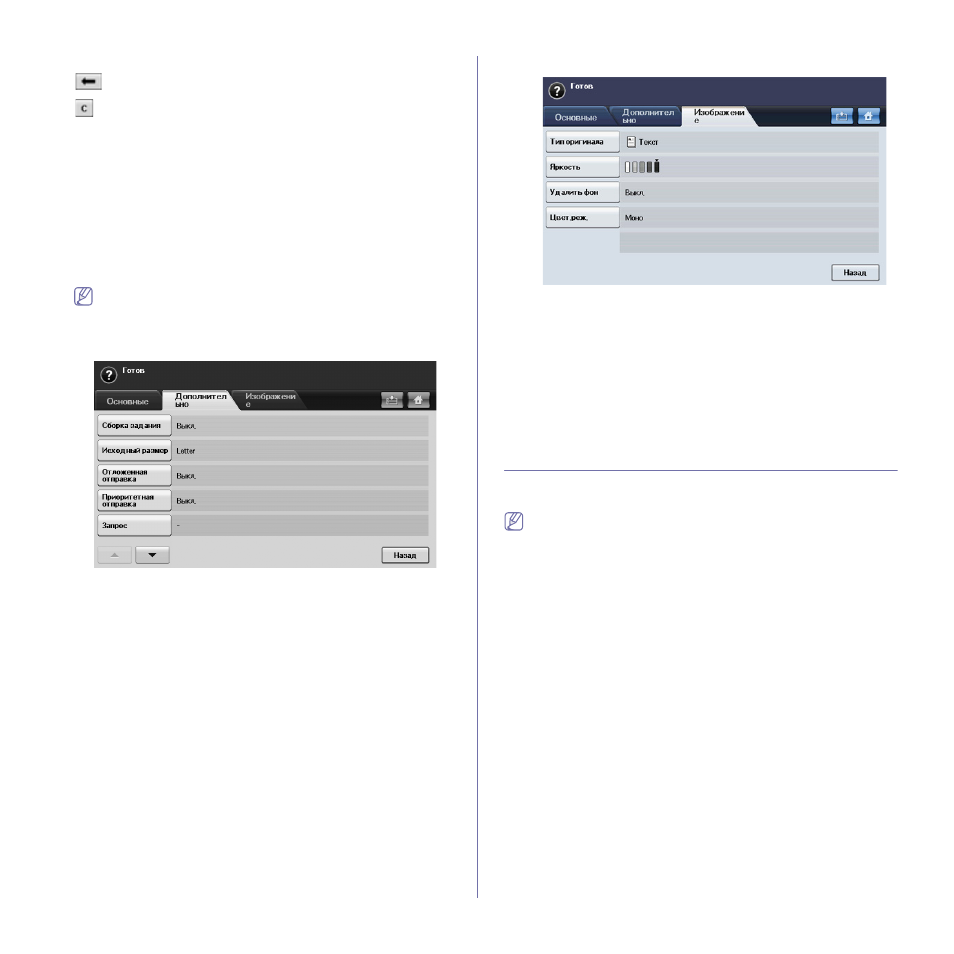
Вкладка «Дополнительно»
•
Сборка задания: позволяет отправлять несколько заданий факса
в ходе одного сеанса передачи. (См. «Отправка нескольких факсов
в ходе одного сеанса передачи» на стр. 98.)
•
Исходный размер: выбор размера оригинала. Для обновления
текущего значения параметра нажмите кнопку OK.
•
Отложенная отправка: настройка отправки факсов в более
позднее время в отсутствие пользователя. (См. «Отложенная
•
Приоритетная отправка: отправка срочного факса с опережением
ранее запланированных операций. (См. «Отправка приоритетного
•
Запрос: применяется в тех случаях, когда получатель
запрашивает удаленную обработку факса в отсутствие
отправителя или наоборот. Для запуска функции опроса нужно
предварительно загрузить в устройство оригиналы. (См.
«Сохранение оригиналов для отправки по запросу» на стр. 102.)
•
Почтовый ящик: применяется для хранения в памяти устройства
полученных факсов и оригиналов, готовых к отправке по запросу.
Доступ к почтовому ящику возможен с любого устройства — как
локального, так и удаленного. Каждый ящик имеет номер, имя и
пароль. (См. «Использование почтового ящика» на стр. 102.)
•
Назад: возврат на вкладку Основные.
Вкладка «Изображение»
•
Тип оригинала: повышение качества факса в зависимости от типа
сканированного документа. (См. «Тип оригинала» на стр. 100.)
•
Яркость: регулировка уровня яркости факса. (См. «Яркость» на
стр. 100.)
•
Удалить фон: высветление темного фона и сглаживание
неровностей бумаги (например, при отправке снимков газетных
полос). (См. «Удалить фон» на стр. 100.)
•
Цвет.реж.: выбор одного из двух режимов отправки факса:
черно-белого или цветного. (См. «Цвет.реж.» на стр. 100.)
•
Назад: возврат на вкладку Основные.
Отправка факса
В этом разделе описывается процедура отправки факсов, а также
способы их передачи.
Загружать оригиналы можно как в автоподатчик, так и на стекло
экспонирования. (См. «Загрузка оригиналов» на стр. 48.) Если
оригиналы имеются как в автоподатчике, так и на стекле
экспонирования, устройство начинает сканирование с
автоподатчика, которому присваивается более высокий
приоритет.
Настройка верхнего колонтитула факса
В некоторых странах законом предписывается указывать номер факса
на всех исходящих факсимильных сообщениях.
1. Нажмите кнопку Настройки на панели управления.
2. Нажмите Настр. адм. При появлении запроса на вход в систему
введите пароль и нажмите кнопку OK. (См. «Настройка пароля
проверки подлинности» на стр. 45.)
3. Выберите вкладку Настройка > Настройка факса > ИД
устройства и номер факса.
4. В области ввода наберите имя устройства и номер факса.
5. Нажмите OK.