Использование «диспетчера сканирования samsung, Вкладка «настройки сканирования – Инструкция по эксплуатации Samsung SCX-5835FN
Страница 84
Сканирование_ 84
•
Удал. все: удаление всех сегментов.
•
Отпр.все: отправка всех сегментов на сканирование.
•
Доб.сегмент: добавление сегмента.
•
Отмена: удаление всех сегментов из списка и отмена задания.
6. Нажмите Доб.сегмент.
7. Разместите оригиналы в автоподатчике лицевой стороной вверх
или один оригинал на стекле экспонирования.
8. Нажмите кнопку Пуск для запуска задания сканирования.
9. Повторите действия 6-8.
Вы можете добавлять неограниченное число сегментов, пока
на жестком диске устройства имеется свободное место.
10. После добавления сегментов нажмите кнопку Отпр.все.
Использование «Диспетчера сканирования
Samsung»
При установке драйвера принтера также устанавливается программа
«Диспетчер сканирования Samsung». Запустите «Диспетчер
сканирования Samsung», чтобы посмотреть информацию об этой
программе и проверить состояние установленного драйвера
сканирования. Также, в этой программе можно изменить параметры
сканирования и добавить или удалить папки, в которых сохраняются
отсканированные документы при сканировании на компьютер.
«Диспетчер сканирования Samsung» может использоваться
только в операционных системах Windows и Macintosh. Если вы
используете Macintosh, см. «Настройка параметров сканирования
в приложении Scan Manager» на стр. 89.
Результат сканирования может быть зашифрован во избежание
несанкционированного доступа. Функция безопасного
сканирования включается в приложении SyncThru™ Web Service.
Войдите в систему SyncThru™ Web Service в качестве
администратора. (См. «Работа в SyncThru™ Web Service» на
стр. 125.) Выберите пункт Настройки > Параметры устройства
> Сканирование > Безопасность сканирования >
Безопасность PC Scan.
1. В меню Пуск последовательно выберите пункты Панель
управления > Диспетчер сканирования Samsung.
Можно открыть «Диспетчер сканирования Samsung», щелкнув
значок Smart Panel на панели задач Windows и выбрав
Диспетчер сканирования.
2. Выберите необходимое устройство в окне «Диспетчер
сканирования Samsung».
3. Нажмите Свойства.
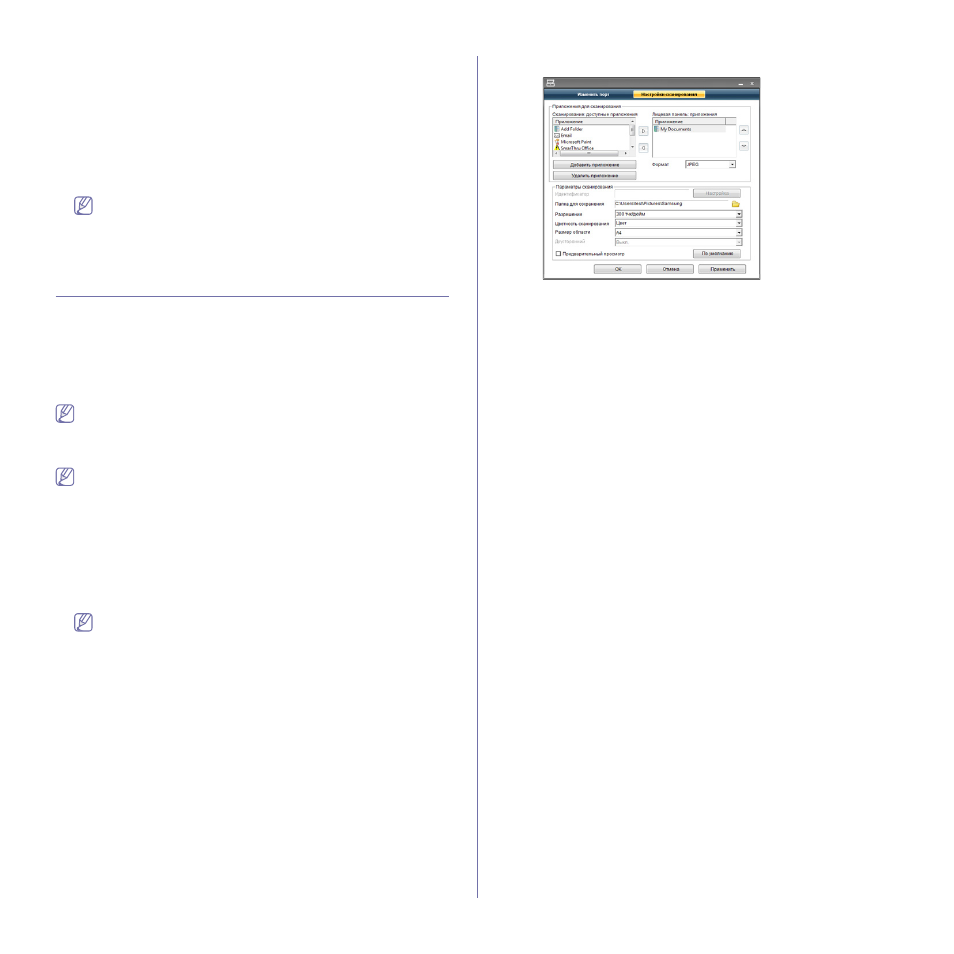
4. Вкладка Настройки сканирования позволяет менять место
сохранения и параметры сканирования, добавлять или удалять
приложения и менять формат файлов.
Изменить устройство сканирования можно на вкладке Изменить
порт (локальное или сетевое).
5. По завершении настройки нажмите кнопку OK.
Вкладка «Настройки сканирования»
Приложения для сканирования
•
Сканирование: доступные приложения: вывод списка
приложений по работе с отсканированными изображениями из
реестра ПК. Выберите нужную программу нажмите стрелку
вправо и добавьте ее в Лицевая панель: приложения.
•
Лицевая панель: приложения: отображение списка
приложений для открытия отсканированного изображения.
•
Добавить приложение: добавление нужного приложения в
список Сканирование: доступные приложения.
•
Удалить приложение: удаление из списка Сканирование:
доступные приложения приложения, добавленного
пользователем.
•
Формат файла: выбор формата сохраняемых данных.
Доступны к выбору следующие форматы: BMP, JPEG, PDF и
TIFF.
Параметры сканирования
•
Идентификатор компьютера: отображение идентификатора
компьютера.
•
Папка для сохранения: выбор местоположения для папки, в
которую по умолчанию будут сохраняться изображения.
•
Разрешение: выбор разрешения сканирования.
•
Цветность сканирования: выбор цвета сканирования.
•
Размер области сканирования: выбор размера сканирования.
•
Двусторонний автоподатчик: автоматическое двустороннее
сканирование. Этот пункт будет недоступен, если модель не
поддерживает данную функцию.
•
Предварительный просмотр: предварительный просмотр
выбранных параметров сканирования. Перед сканированием их
можно изменить.
•
По умолчанию: возврат к исходным настройкам.