Сохранение адресов электронной почты, Виде вложения, Отправка отсканированного изображения – Инструкция по эксплуатации Samsung SCX-5835FN
Страница 81: Сохранение адресов
Сканирование_ 81
Отправка отсканированного изображения
нескольким адресатам в виде вложения
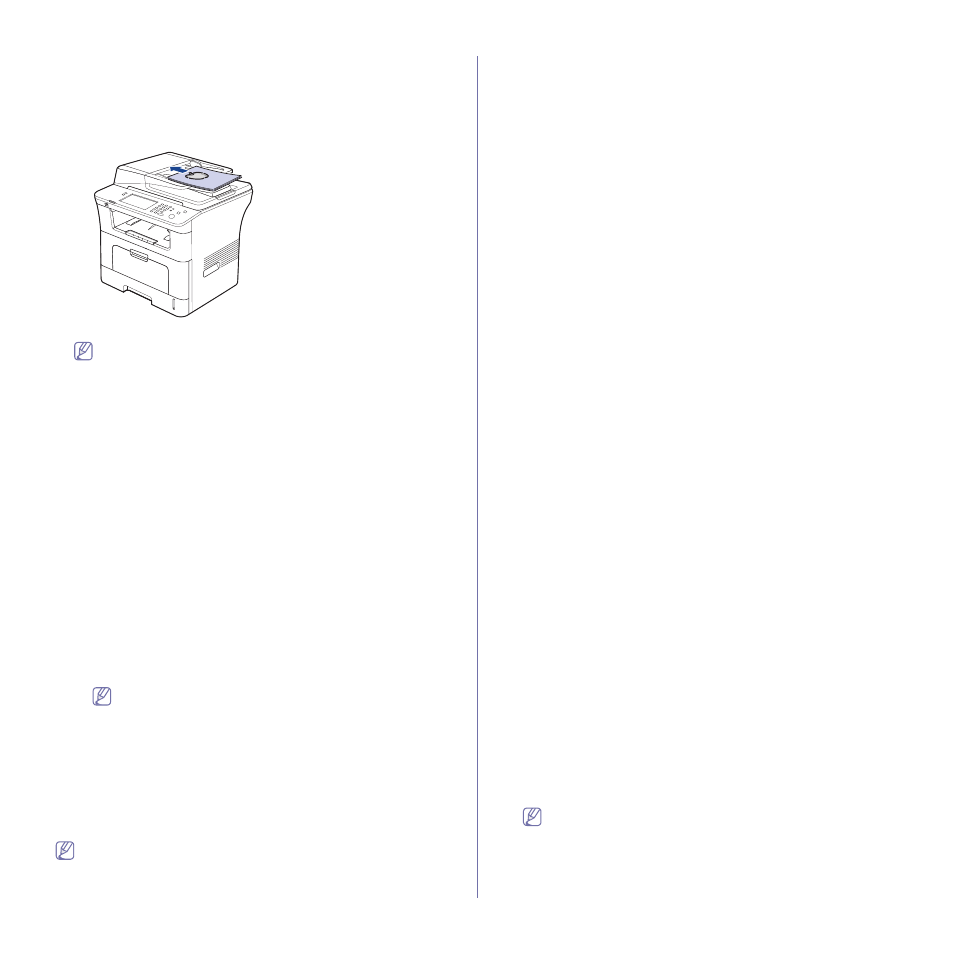
1. Загрузите оригиналы документов в автоподатчик лицевой стороной
вверх либо поместите один оригинал на стекло экспонирования
лицевой стороной вниз.
(См. «Загрузка оригиналов» на стр. 48.)
2. Нажмите Скан в главном экране.
При появлении окна проверки подлинности укажите ИД аут.,
Пароль и Realm Name. Подобные запросы выводятся только
в том случае, если параметры аутентификации установлены
сетевым администратором при помощи приложения
SyncThru™ Web Service.
3. Нажмите Скан. в сооб.
4. Установите параметры сканирования на вкладках Дополнительно,
Изображение или Вывод. (См. «Изменение параметров функции
5. Чтобы ввести адрес электронной почты, перейдите на вкладку
Основные.
•
От: нажмите От. Появится экранная клавиатура. Введите с нее
адреса электронной почты получателей. Для упрощения
процедуры ввода адресов вы можете использовать команды
Локальн. и Глобал. (См. «Глобал.» на стр. 81.)
•
Кому/Копия/СК: введите адрес электронной почты получателя
вручную с экранной клавиатуры или путем нажатия кнопки
Локальн. или Глобал.. Адреса Локальн. и Глобал. — это
предустановленные списки адресов с вашего компьютера или
сервера LDAP, настроенного через веб-интерфейс. (См.
•
Тема: заголовок сообщения электронной почты.
•
Сообщение: содержимое сообщения электронной почты.
Максимальный размер — 1 Кб.
Чтобы удалить ранее введенный текст, нажмите кнопку
Удал. все.
6. Отрегулируйте качество сканирования с помощью параметров
Двусторонняя и Разрешение.
•
Двусторонняя: выбор одного из двух режимов сканирования
оригиналов: одностороннего или двустороннего.
•
Разрешение: настройка разрешения при сканировании
(регулируется стрелками вправо/влево).
7. Чтобы запустить сканирование с последующей отправкой файла,
нажмите кнопку Старт.
Во время отправки электронной почты выполнение устройством
других заданий (копирования и обработки факсов) невозможно.
Сохранение адресов электронной почты
В зависимости от средств хранения адреса электронной почты
подразделяются на две категории: локальные и глобальные. В
категорию локальных входят адреса электронной почты, сохраненные
в памяти устройства; категория глобальных адресов объединяет
адреса, сохраненные на сервере LDAP.
SyncThru™ Web Service упрощает процесс получения адресов
электронной почты с компьютера и их сохранения.
Сохранение на устройстве
Данный метод предполагает сохранение адресов электронной
почты в памяти устройства. Адреса можно добавлять в память и
группировать их по категориям.
Пользователи
1. Включите компьютер, подключенный к сети, и откройте браузер.
2. Введите в адресной строке браузера IP-адрес устройства.
3. Нажмите Переход, чтобы обратиться к SyncThru™ Web Service.
4. Нажмите Адресная книга.
5. Нажмите Добавить.
6. При появлении окна Добавить адрес электронной почты
выберите Номер быстрого набора от 1 до 500, введите Имя
пользователя и Адрес электронной почты.
7. Нажмите Применить.
8. Проверьте правильность сохранения и упорядочивания в
устройстве адресов электронной почты, выбрав Локальн., а
затем открыв вкладку Отдельный.
Группа
1. Откройте приложение SyncThru™ Web Service на компьютере.
2. Убедитесь в том, что Личная адресная книга настроена.
3. Нажмите Адресная книга > Группы электронной почты.
4. Нажмите Добавить группу.
5. Введите Имя группы и Номер быстрого набора.
6. Добавьте отдельные адреса в группу электронных адресов.
7. Нажмите Применить.
8. Проверьте правильность сохранения и упорядочивания в
устройстве адресов электронной почты, выбрав пункт Группа.
Глобал.
Адреса электронной почты, сохраненные в устройстве в категории
Глобал., обрабатываются сервером LDAP.
1. Включите компьютер, подключенный к сети, и откройте браузер.
2. Введите в адресной строке браузера IP-адрес устройства.
3. Нажмите Переход, чтобы обратиться к SyncThru™ Web Service.
4. Войдите на веб-сайт в качестве администратора. (См. «Работа в
SyncThru™ Web Service» на стр. 125.)
5. Выберите пункт Безопасность > Стандарт безопасности Сеть
> Внешний сервер авторизации > Сервер LDAP.
6. Введите Сервер LDAP и Порт.
7. Введите дополнительные сведения.
8. Нажмите Применить.
Сохранять данные об адресах электронной почты должен
администратор сервера LDAP. Метод сохранения выбирается
им в зависимости от характеристик сервера и применяемой
операционной системы.