Сканирование, Основной метод сканирования, Экран «скан – Инструкция по эксплуатации Samsung SCX-5835FN
Страница 77: 77 основной метод сканирования 77 экран «скан
Сканирование_ 77
8.
Сканирование
Сканирование с помощью данного устройства позволяет преобразовать изображения и текст в цифровые файлы,
которые можно сохранить на компьютере.
В главу входят указанные ниже разделы.
•
•
•
Сканирование оригиналов и отправка результатов по электронной
•
Сканирование оригиналов и отправка их на компьютер (Скан на ПК)
•
Сканирование оригиналов и отправка результатов через SMB и FTP
•
Использование «Диспетчера сканирования Samsung»
•
Изменение параметров функции сканирования
•
Сканирование с помощью TWAIN-совместимых приложений
•
Сканирование с помощью драйвера WIA
•
Сканирование в среде Macintosh
•
Максимальное разрешение зависит от различных факторов, в
том числе от быстродействия компьютера, свободного места на
диске, памяти, размеров сканируемого изображения и заданной
разрядности сканирования. Поэтому некоторые значения
разрешения (особенно наиболее высокие) могут быть
недоступны при определенных характеристиках системы и
сканируемого изображения.
Основной метод сканирования
Выполнить сканирование оригиналов можно при помощи USB-кабеля
или через сеть.
•
Диспетчер сканирования Samsung: нужно просто подойти к
устройству и отсканировать оригиналы с панели управления. После
этого данные сканирования будут сохранены на подключенных к
устройству компьютерах в папке Мои документы. Приложение
«Диспетчер сканирования Samsung» автоматически
устанавливается на компьютер при полной установке с
компакт-диска, входящего в комплект поставки. Данная функция
может использоваться через локальное или сетевое соединение.
(См. «Использование «Диспетчера сканирования Samsung»» на
•
TWAIN: TWAIN является приложением для обработки
изображений по умолчанию. При сканировании изображения
запускается выбранное приложение, что позволяет управлять
процессом сканирования. Данная функция может использоваться
через локальное или сетевое соединение. (См. «Сканирование с
помощью TWAIN-совместимых приложений» на стр. 87.)
•
SmarThru Office: данное программное обеспечение расширяет
возможности устройства. Оно используется для сканирования
изображений и документов. Данная функция может использоваться
через локальное или сетевое соединение. (См. «Smarthru Office» на
стр. 127.)
•
WIA: WIA означает Windows Images Acquisition (Служба загрузки
изображений). Для использования этой функции компьютер должен
быть подключен напрямую к устройству при помощи USB-кабеля.
(См. «Сканирование с помощью драйвера WIA» на стр. 87.)
•
Эл. почта: отсканированное изображение можно отправить по
электронной почте в виде вложения в сообщение. (См.
«Сканирование оригиналов и отправка результатов по электронной
почте (Скан. в сооб.)» на стр. 80.)
•
FTP: отсканированное изображение можно загрузить на
FTP-сервер. (См. «Сканирование оригиналов и отправка
результатов через SMB и FTP (Сканировать на сервер)» на стр. 83.)
•
SMB: отсканированное изображение можно отправить в общую
папку на SMB-сервере. (См. «Сканирование оригиналов и отправка
результатов через SMB и FTP (Сканировать на сервер)» на стр. 83.)
Экран «Скан»
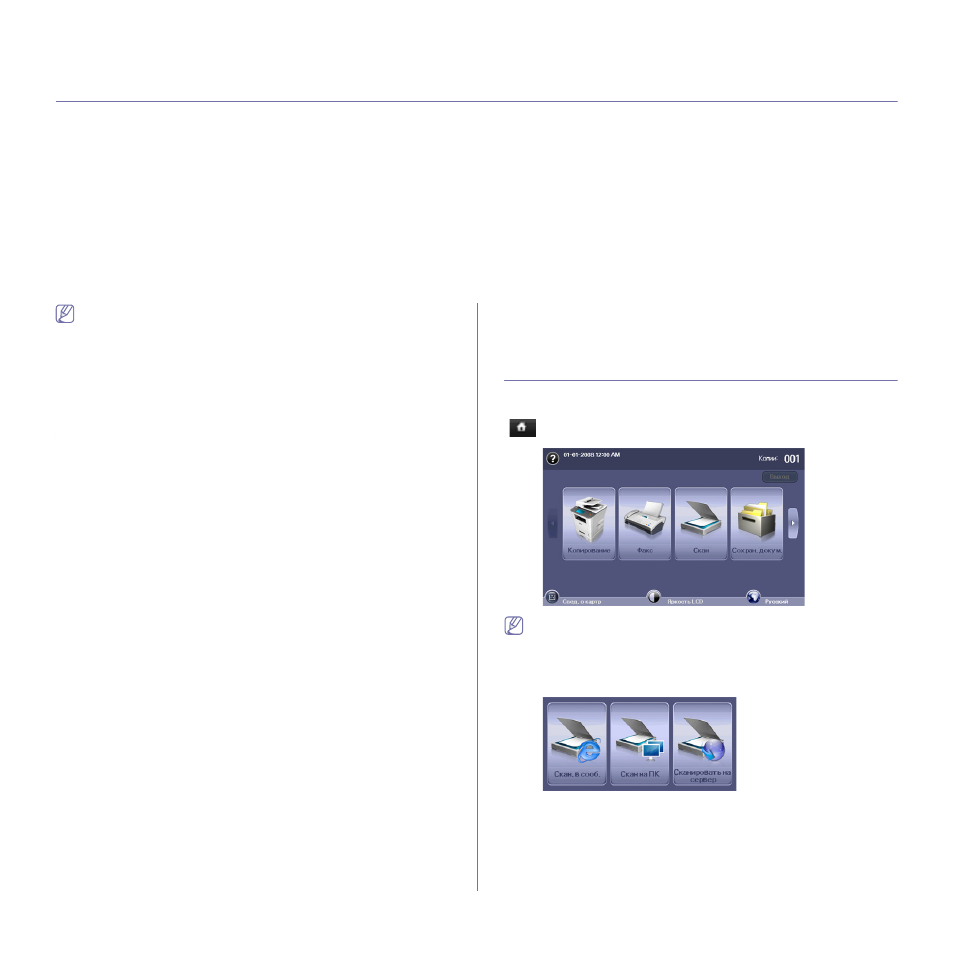
Для вызова функции сканирования нажмите кнопку Скан в главном
экране. Если на дисплее отображается другое меню, нажмите кнопку
(
) для перехода к главному экрану.
Если на экране появляется запрос на ввод ИД аут., Пароль и
Realm Name, значит, сетевой администратор настроил
аутентификацию посредством приложения SyncThru™ Web
Service. (См. «Работа в SyncThru™ Web Service» на стр. 125.)
Нажмите Скан. в сооб., Скан на ПК или Сканировать на сервер.
•
Скан. в сооб.: После сканирования изображение подлежит
отправке по электронной почте. (См. «Сканирование оригиналов и
отправка результатов по электронной почте (Скан. в сооб.)» на
стр. 80.)
•
Скан на ПК: сканирование и отправка изображения на ПК. (См.
«Сканирование оригиналов и отправка их на компьютер (Скан на