Изменение размера печати документа, Масштабирование документа по размеру бумаги, Использование водяных знаков – Инструкция по эксплуатации Samsung SCX-5835FN
Страница 58
Печать_ 58
Если устройство не оснащено модулем двусторонней печати,
задание печати придется выполнять вручную. Сначала документ
будет напечатан через одну страницу на одной стороне бумаги.
После этого на экране компьютера появится сообщение.
Завершите печать, следуя инструкциям на экране.
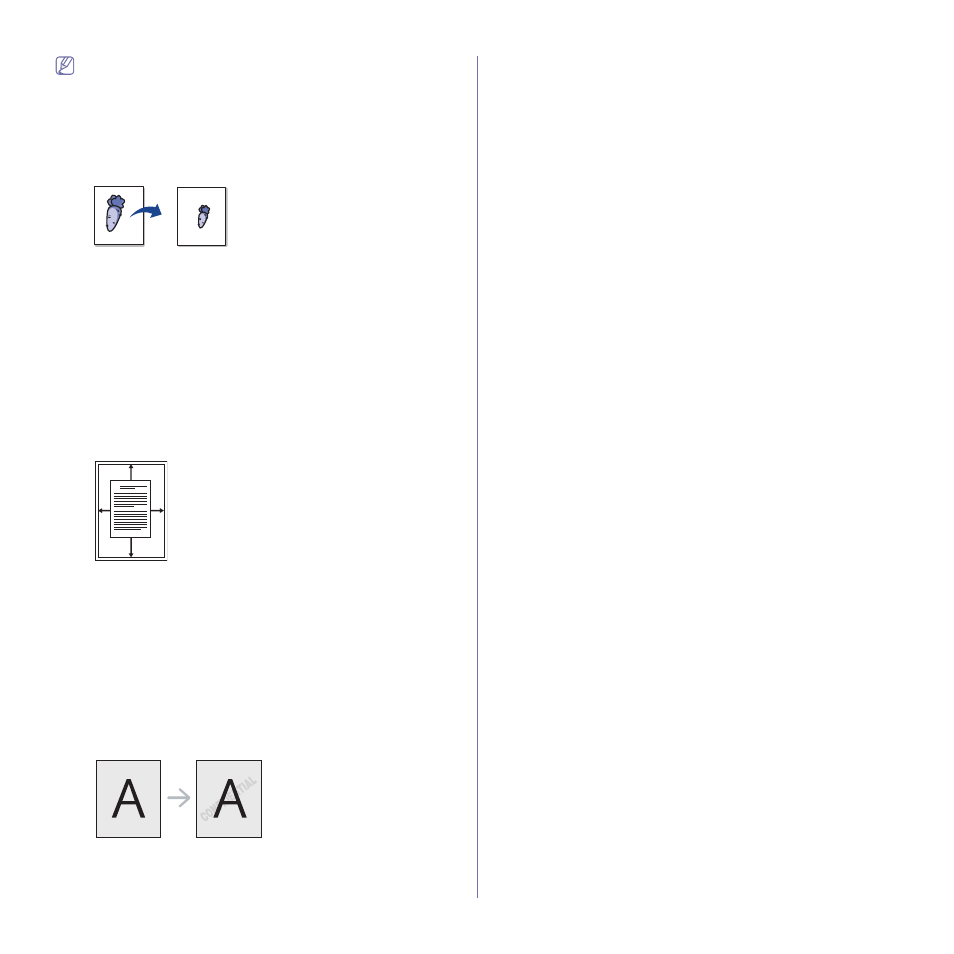
Изменение размера печати документа
Масштаб документа на странице можно изменить, указав нужное
значение в процентах от исходного размера.
1. Для того чтобы изменить настройки печати из приложения,
откройте окно Настройка печати. (См. «Открытие окна «Настройка
2. Откройте вкладку Бумага.
3. Укажите коэффициент масштабирования в поле ввода Проценты.
Масштаб можно также указать стрелками вверх или вниз.
4. Выберите Размер, Источник и Тип в окне Параметры бумаги.
5. Нажимайте кнопку OK или Печать, пока окно Печать не закроется.
Масштабирование документа по размеру бумаги
Эта функция позволяет печатать документ на бумаге любого размера
вне зависимости от его размеров. Она может быть полезна в том
случае, если нужно рассмотреть мелкие детали небольшого
документа.
A
1. Для того чтобы изменить настройки печати из приложения,
откройте окно Настройка печати. (См. «Открытие окна «Настройка
2. Откройте вкладку Бумага.
3. Выберите нужный размер бумаги в меню По размеру страницы.
4. Выберите Размер, Источник и Тип в окне Параметры бумаги.
5. Нажимайте кнопку OK или Печать, пока окно Печать не закроется.
Использование водяных знаков
Водяные знаки печатаются как текст поверх основного текста
документа. Например, можно напечатать текст «ЧЕРНОВИК» или
«СЕКРЕТНО» большими серыми буквами по диагонали на первой или
на всех страницах документа.
Существует несколько предустановленных водяных знаков, входящих
в комплект поставки устройства. Можно изменить их, или добавить в
список новые водяные знаки.
Использование существующих водяных знаков
1. Для того чтобы изменить настройки печати из приложения,
откройте окно Настройка печати. (См. «Открытие окна
«Настройка печати»» на стр. 60.)
2. Откройте вкладку Дополнительно и выберите водяной знак в
списке Водяной знак. Водяной знак появится на изображении
для предварительного просмотра.
3. Нажимайте кнопку OK или Печать, пока окно Печать не
закроется.
Создание водяного знака
1. Для того чтобы изменить настройки печати из приложения,
откройте окно Настройка печати. (См. «Открытие окна
«Настройка печати»» на стр. 60.)
2. На вкладке Дополнительно выберите пункт Правка в
раскрывающемся списке Водяной знак. Откроется окно
Изменение водяных знаков.
3. Введите текст в поле Текст водяного знака. Можно ввести не
более 256 символов. Текст появится в окне предварительного
просмотра.
Если установлен флажок Только на первой странице, водяной
знак печатается только на первой странице документа.
4. Задайте параметры водяного знака.
В области Параметры шрифта можно выбрать название,
начертание, размер и оттенок шрифта, а в области Наклон
текста — угол наклона текста.
5. Нажмите кнопку Добавить для добавления водяного знака в
список Текущие водяные знаки.
6. По завершении редактирования нажимайте кнопку OK или
Печать, пока окно Печать не закроется.
Если водяные знаки не требуются, выберите строку Нет в
раскрывающемся списке Водяной знак.
Изменение водяного знака
1. Для того чтобы изменить настройки печати из приложения,
откройте окно Настройка печати. (См. «Открытие окна
«Настройка печати»» на стр. 60.)
2. На вкладке Дополнительно выберите пункт Правка в
раскрывающемся списке Водяной знак. Откроется окно
Изменение водяных знаков.
3. Выберите нужный водяной знак из списка Текущие водяные
знаки и измените его текст и настройки.
4. Для сохранения изменений нажмите кнопку Обновить.
5. Нажимайте кнопку OK или Печать, пока окно Печать не
закроется.
Удаление водяного знака
1. Для того чтобы изменить настройки печати из приложения,
откройте окно Настройка печати. (См. «Открытие окна
«Настройка печати»» на стр. 60.)
2. На вкладке Дополнительно выберите пункт Правка в
раскрывающемся списке Водяной знак. Откроется окно
Изменение водяных знаков.
3. В списке Текущие водяные знаки выберите водяной знак и
нажмите кнопку Удалить.
4. Нажимайте кнопку OK или Печать, пока окно Печать не
закроется.