Использование набора параметров, Использование справки, Использование «утилиты прямой печати – Инструкция по эксплуатации Samsung SCX-5835FN
Страница 63: Что такое «утилита прямой печати, Печать, С помощью ярлыка на рабочем столе, Из контекстного меню, 63 использование «утилиты прямой печати
Печать_ 63
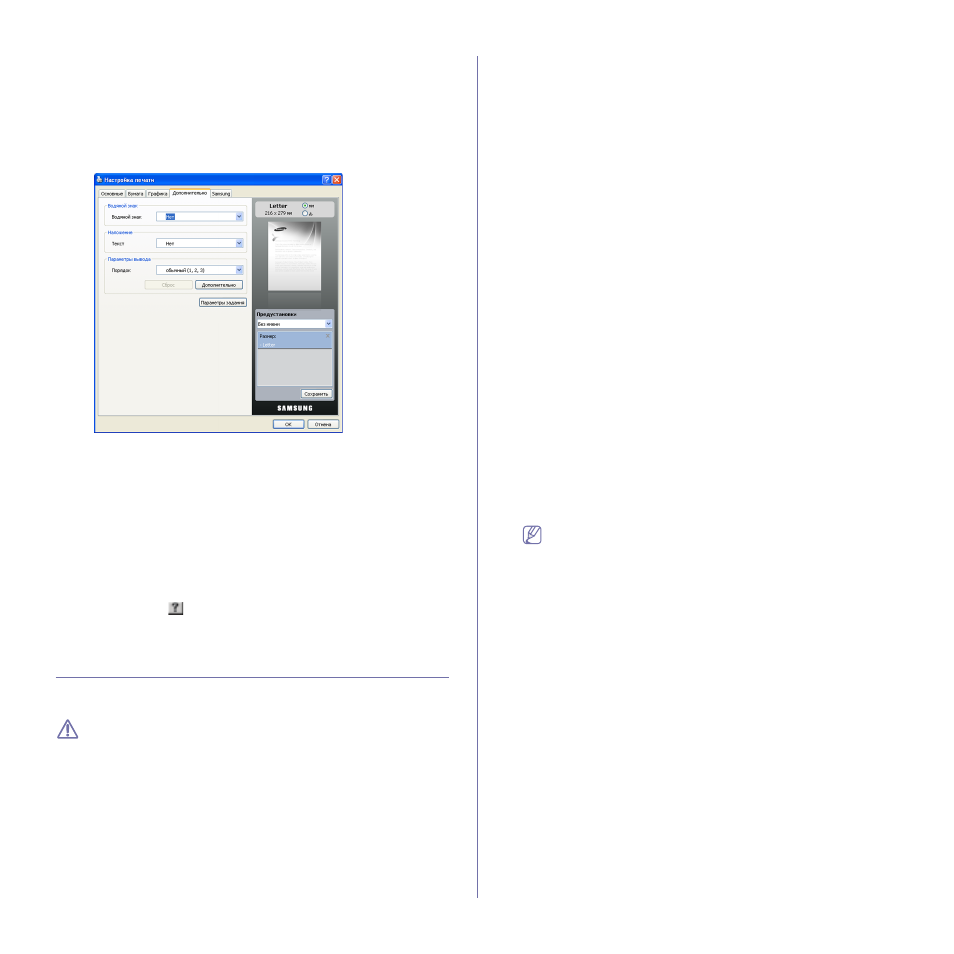
Использование набора параметров
Параметр Предустановки, присутствующий на всех вкладках
настроек, за исключением вкладки Samsung, позволяет сохранить
текущие настройки для дальнейшего использования.
Чтобы сохранить предустановки, выполните следующие действия:
1. Установите нужные настройки на каждой вкладке.
2. Введите имя нового набора настроек в поле Предустановки.
3. Нажмите кнопку Сохранить. При сохранении набора настроек
предустановки сохраняются все текущие настройки драйвера.
Для того чтобы применить сохраненный набор настроек, выберите его
из выпадающего списка Предустановки. После этого настройки
печати принтера изменяются в соответствии с выбранным набором.
Чтобы удалить сохраненный набор параметров, выберите его в
раскрывающемся списке Предустановки и нажмите кнопку Удалить.
Для восстановления исходных параметров драйвера принтера
выберите пункт Определяется принтером из списка Предустановки.
Использование справки
Щелкните по значку
в правом верхнем углу окна и выберите любой
параметр. Экран справки позволяет получить подробную информацию
о параметрах печати, поддерживаемых его драйвером.
Использование «Утилиты прямой печати»
В данной главе приводятся инструкции по печати файлов PDF с
помощью Утилиты прямой печати без их открытия.
•
Для использования этой функции устройство должно быть
оборудовано жестким диском.
•
Печать файлов PDF, имеющих ограничения по выводу на на
принтер, невозможна. Чтобы распечатать такой файл,
отключите функцию ограничения печати и повторите попытку.
•
Печать файлов PDF, защищенных паролем, также
невозможна. Чтобы распечатать такой файл, отключите
функцию защиты паролем и повторите попытку.
•
Возможность печати файла PDF с помощью Утилиты прямой
печати зависит от способа, которым этот файл был создан.
•
Утилита прямой печати поддерживает работу с документами
формата PDF версии 1.4 и ниже. В более поздних версиях для
печати файла его необходимо открыть.
Что такое «Утилита прямой печати»?
Утилита прямой печати — это программа печати, позволяющая
пересылать файлы формата PDF на устройство без их открытия. Она
отправляет данные на печать через диспетчер очереди печати
Windows, используя порт драйвера принтера. Утилита поддерживает
только формат PDF.
Чтобы установить эту программу, во время установки драйвера
принтера нужно выбрать вариант Выборочная установка и поставить
напротив нее флажок.
Печать
Чтобы выполнить печать с помощью Утилиты прямой печати, можно
использовать следующие способы.
Из окна «Утилита прямой печати»
1. В меню Пуск выберите пункт Программы или Все программы
> Утилита прямой печати > Утилита прямой печати.
Либо выполните двойной щелчок по значку «Утилита прямой
печати» на рабочем столе.
Откроется окно «Утилита прямой печати».
2. Из выпадающего списка Выбор принтера выберите устройство
и нажмите кнопку Обзор.
3. Выберите файл PDF для печати и нажмите кнопку Открыть.
Выбранный файл появится в разделе Выбор файлов.
4. Установите желаемые параметры печати.
5. Нажмите кнопку Печать. Выбранный файл PDF будет
отправлен на устройство.
С помощью ярлыка на рабочем столе
1. Выберите файл PDF, который нужно распечатать, и перетащите его
на значок «Утилита прямой печати», расположенный на рабочем
столе. Этот файл PDF будет отправлен на устройство, выбранное
по умолчанию.
Если устройство, выбранное по умолчанию, не поддерживает
работу с Утилитой прямой печати, откроется окно с
предложением выбрать другое устройство. Выберите нужное
устройство в разделе Выбор принтера.
2. Установите желаемые параметры печати.
3. Нажмите кнопку Печать. Выбранный файл PDF будет отправлен на
устройство.
Из контекстного меню
1. Щелкните файл PDF, который нужно распечатать, правой кнопкой
мыши и выберите пункт Прямая печать.
Откроется окно «Утилита прямой печати» с уже добавленным в
него файлом.
2. Выберите устройство для печати.
3. Установите желаемые параметры печати.
4. Нажмите кнопку Печать. Выбранный файл PDF будет отправлен на
устройство.