Настройка учетной записи электронной почты, Электронной почте (скан. в сооб.), Почте (скан. в сооб.) – Инструкция по эксплуатации Samsung SCX-5835FN
Страница 80: Сканирование оригиналов и, Сканирование и отправка
Сканирование_ 80
Сканирование оригиналов и отправка
результатов по электронной почте (Скан. в
сооб.)
Результаты сканирования оригинала можно отправить по электронной
почте нескольким адресатам.
Настройка учетной записи электронной почты
Для сканирования и отправки изображения во вложении электронной
почты необходимо настроить сетевые параметры с помощью
SyncThru™ Web Service.
1. Включите компьютер, подключенный к сети, и откройте браузер.
2. Введите в адресной строке браузера IP-адрес устройства.
3. Нажмите Переход, чтобы обратиться к SyncThru™ Web Service.
4. Войдите в систему SyncThru™ Web Service в качестве
администратора. (См. «Работа в SyncThru™ Web Service» на
стр. 125.)
5. Последовательно выберите пункты Настройки > Параметры сети
> Сервер исходящей почты (SMTP).
6. Введите адрес сервера в десятичном виде с разделительными
точками или имя узла.
7. Введите номер порта сервера в диапазоне от 1 до 65535.
По умолчанию номер порта равен 25.
8. Установите флажок рядом с Требуется аутентификация SMTP,
чтобы включить проверку подлинности.
9. Введите имя для входа в систему и пароль для сервера SMTP.
10. Нажмите Применить.
Если на SMTP-сервере применяется проверка подлинности по
методу POP3beforeSMTP, установите флажок рядом с
параметром SMTP требует POP3 перед аутентификацией
SMTP.
a)
Введите IP-адрес в десятичном виде с разделительными
точками или имя узла.
b)
Введите номер порта сервера в диапазоне от 1 до 65535. По
умолчанию используется порт 25.
Если сервер SMTP требует подключения по протоколам SSL/TLS,
включите параметр Secure E-mail Connection with SSL/TLS.
Сканирование и отправка нескольких документов
в одном письме
Можно объединить несколько заданий сканирования в одном файле и
отправить данный файл одним электронным письмом.
При переходе устройства в режим энергосбережения задания в
списке сегментов будут удалены для предотвращения
несанкционированного доступа.
1. Нажмите Скан в главном экране.
2. Нажмите Скан. в сооб..
3. Установите параметры сканирования на вкладках Дополнительно,
Изображение или Вывод. (См. «Вкладка «Дополнительно»» на
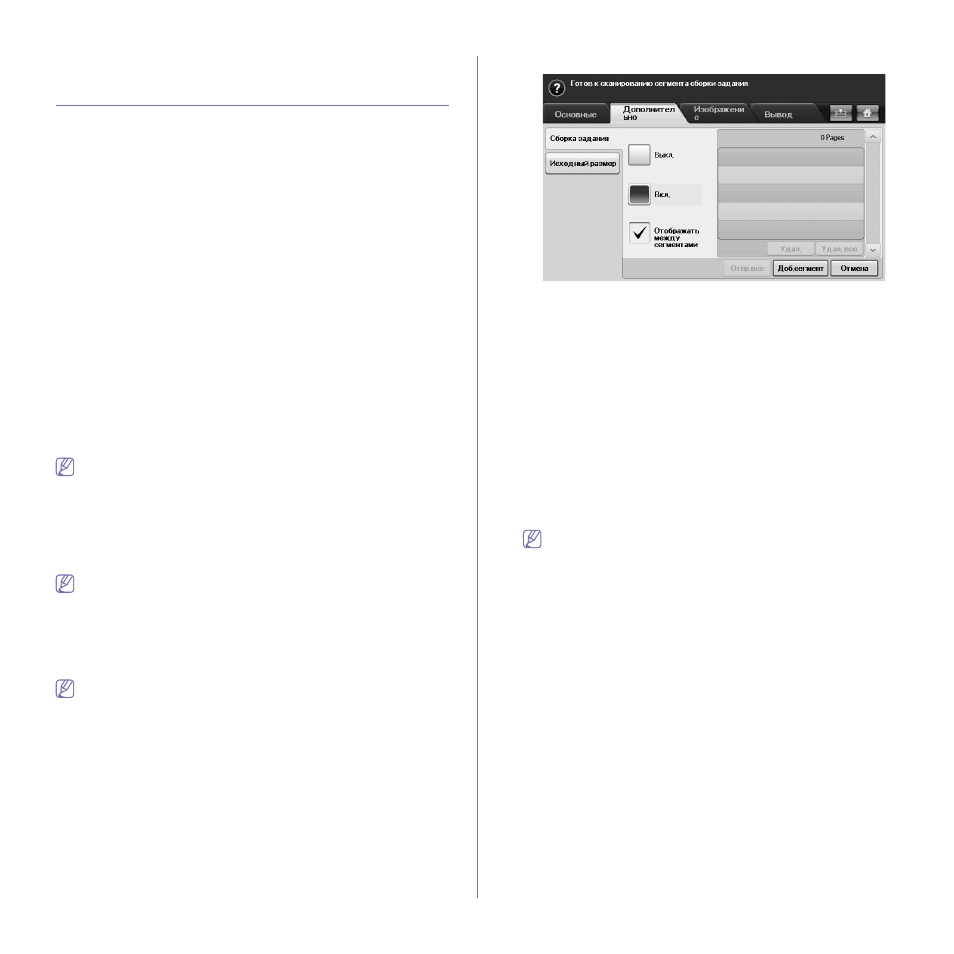
4. Выберите вкладку Дополнительно > Сборка задания.
5. Нажмите Вкл. для включения функции сборки задания.
•
Выкл.: отключение функции Сборка задания.
•
Вкл.: включение функции Сборка задания.
•
Отображать между сегментами: этот экран выводится после
выполнения очередного сегмента. Пользователю
предоставляется возможность продолжить или остановить
копирование.
•
Удал.: удаление сегмента.
•
Удал. все: удаление всех сегментов.
•
Отпр.все: отправка всех сегментов на сканирование.
•
Доб.сегмент: добавление сегмента.
•
Отмена: удаление всех сегментов из списка и отмена задания.
6. Нажмите Доб.сегмент.
7. Разместите оригиналы в автоподатчике лицевой стороной вверх
или один оригинал на стекле экспонирования.
8. Нажмите кнопку Пуск для запуска задания сканирования.
9. Повторите действия 6-8.
Вы можете добавлять неограниченное число сегментов, пока
на жестком диске устройства имеется свободное место.
10. После добавления сегментов нажмите кнопку Отпр.все.