Инструкция по эксплуатации Samsung SCX-5835FN
Страница 37
Приступая к работе_ 37
2. Вставьте компакт-диск, входящий в комплект поставки, в дисковод
для компакт-дисков.
•
Компакт-диск автоматически запустится, откроется окно
установки.
•
Если окно установки не открылось, нажмите кнопку Пуск и
выберите команду Выполнить. Введите команду X:\Setup.exe,
заменив «X» нужной буквой диска. Нажмите кнопку OK.
•
В системах Windows Vista, Windows 7 и Windows 2008 Server R2
нажмите кнопку Пуск и последовательно выберите пункты Все
программы > Стандартные > Выполнить.
Введите команду X:\Setup.exe, заменив «X» буквой устройства,
и нажмите OK.
•
При открытии в системах Windows Vista, Windows 7 и Windows
Server 2008 R2 окна Автозапуск выберите пункт Выполнить
Setup.exe в окне Установить или запустить программу и
нажмите кнопку Далее или Да в окне Контроль учетных
записей пользователей.
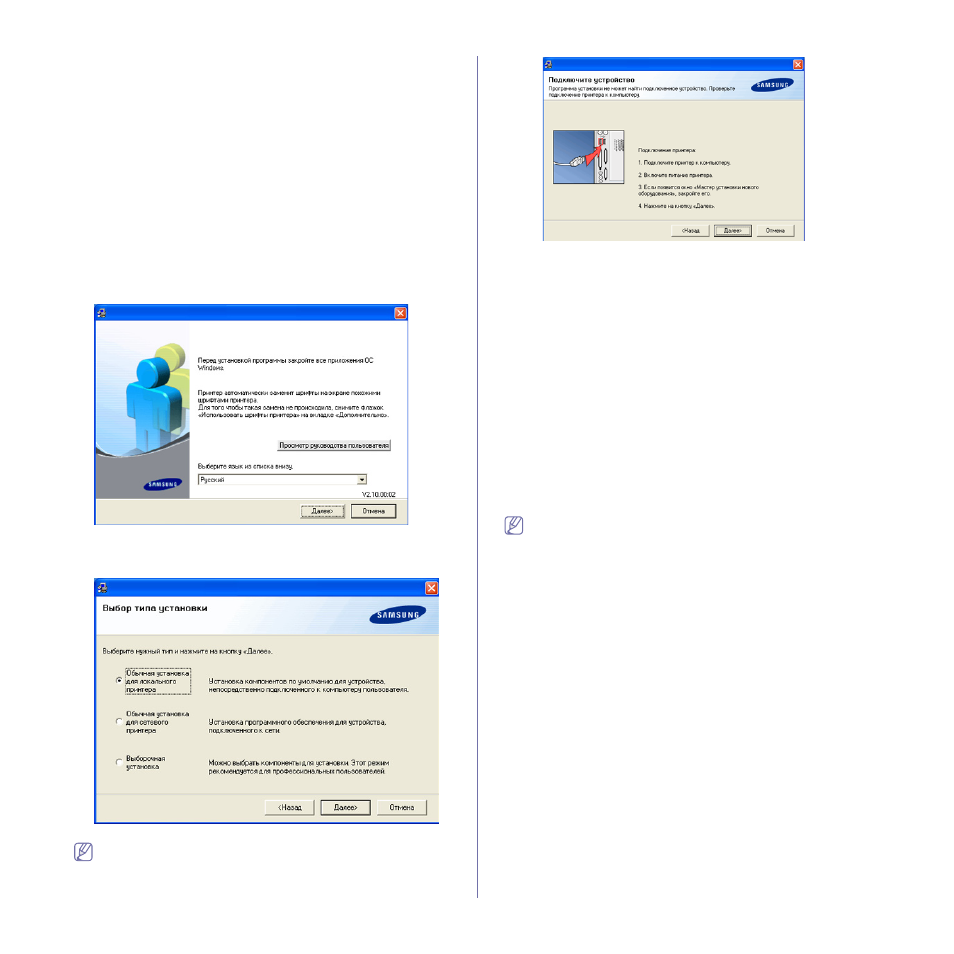
3. Нажмите кнопку Далее.
При необходимости выберите язык в раскрывающемся списке.
4. Выберите пункт Обычная установка для локального принтера и
нажмите кнопку Далее.
Если устройство не подключено к компьютеру, откроется
следующее окно.
•
Подключите принтер и нажмите кнопку Далее.
•
Если принтер будет подключен позднее, нажмите кнопку
Далее, а в следующем окне — кнопку Нет. Начнется
установка программного обеспечения. После завершения
установки пробная страница печататься не будет.
•
В зависимости от устройства и используемого интерфейса,
окно установки может отличаться от описанного в данном
руководстве пользователя.
5. После завершения установки появится окно с запросом на печать
пробной страницы. Чтобы напечатать пробную страницу,
установите флажок и нажмите кнопку Далее. В противном случае
нажмите кнопку Далее и перейдите далее.
6. Если пробная страница напечатана правильно, нажмите кнопку Да.
В противном случае нажмите кнопку Нет для повторной печати.
7. Чтобы зарегистрироваться в качестве пользователя устройства для
получения информации от корпорации Samsung, поставьте
соответствующий флажок и нажмите кнопку Готово. Теперь вы
зарегистрированы на веб-сайте Samsung. Если вы не хотите
регистрироваться, нажмите кнопку Готово.
Если драйвер принтера не работает должным образом,
переустановите его.
В Windows для этого необходимо выполнить следующие шаги:
a)
Убедитесь, что устройство подключено к компьютеру и
включено.
b)
В меню Пуск выберите пункт Программы или Все
программы > наименование драйвера вашего принтера >
Обслуживание.
c)
Выберите Удалить и нажмите кнопку Далее.
Появится список компонентов, каждый из которых можно
удалить по отдельности.
d)
Выберите компоненты, которые требуется удалить, и нажмите
кнопку Далее.
e)
При появлении запроса на подтверждение нажмите кнопку Да.
Выбранный драйвер и все его компоненты будут удалены.
f)
После удаления программного обеспечения нажмите кнопку
Готово.