Использование наложения, Использование наложения» на – Инструкция по эксплуатации Samsung SCX-5835FN
Страница 59
Печать_ 59
Использование наложения
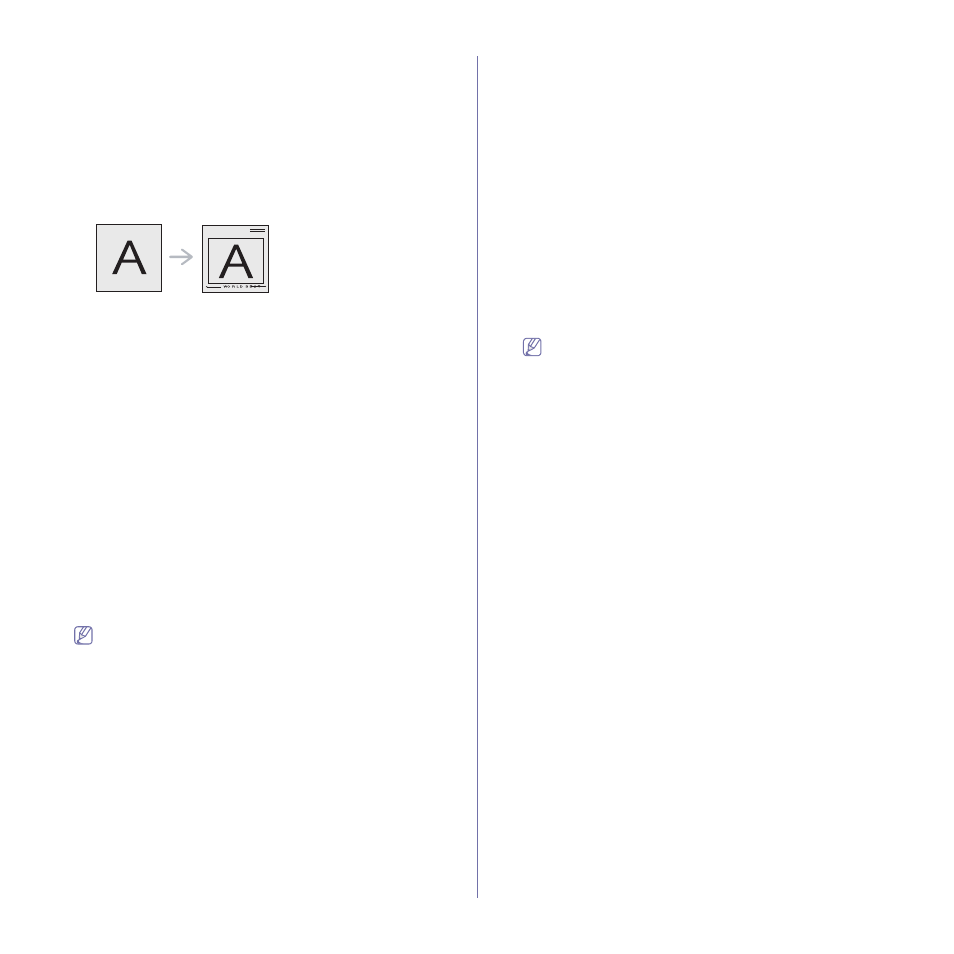
Что такое наложение?
Наложение — это текст или изображение, которые хранятся на
жестком диске компьютера в виде файла особого формата.
Наложения могут печататься вместе с любым документом.
Наложения часто используются вместо готовых форм и фирменных
бланков. Вместо заранее напечатанных бланков можно создать
наложение, содержащее точно такую же информацию, как
фирменный бланк. Для того чтобы распечатать письмо на
фирменном бланке компании, не нужно загружать готовые бланки в
аппарат, можно просто распечатать ваш документ с наложением.
Создание наложения
Для того чтобы использовать наложение, содержащее логотип или
изображение, его необходимо создать.
1. Откройте или создайте документ, содержащий текст или
изображение для нового наложения. Расположите текст и
изображение так, как они должны отображаться в наложении.
2. Для сохранения документа в качестве наложения откройте окно
Настройка печати. (См. «Открытие окна «Настройка печати»»
3. На вкладке Дополнительно выберите пункт Правка из
выпадающего списка Текст. Откроется окно Правка
наложения.
4. В окне Правка наложения нажмите Создать.
5. В окне Сохранить как в поле Имя файла введите имя длиной
не более восьми знаков. При необходимости укажите путь к
файлу. (По умолчанию используется путь C:\Formover.)
6. Щелкните Сохранить. Новое имя появится в поле Список
наложений.
7. Нажимайте кнопку OK или Печать, пока окно Печать не
закроется.
8. Файл не выводится на печать. Вместо этого он сохраняется на
жестком диске компьютера.
Размер наложения должен совпадать с размером документа.
Не создавайте наложений с водяными знаками.
Использование наложения
После создания наложения его можно распечатать вместе с
документом. Для этого выполните следующие действия:
1. Создайте или откройте документ, который необходимо
распечатать.
2. Для того чтобы изменить настройки печати из приложения,
откройте окно Настройка печати. (См. «Открытие окна
«Настройка печати»» на стр. 60.)
3. Откройте вкладку Дополнительно.
4. Выберите наложение в раскрывающемся списке Текст.
5. Если нужный файл наложения в списке Текст отсутствует,
нажмите кнопку Правка, а затем Загрузить. Выберите нужный
файл наложения.
Если файл наложения сохранен на внешнем носителе, его
также можно загрузить при помощи диалогового окна Загрузить
наложение.
После выбора файла нажмите кнопку Открыть. Файл появится
в списке Список наложений. После этого его можно
использовать для печати. Выберите наложение в окне Список
наложений.
6. При необходимости поставьте флажок в поле Подтверждать
наложение при печати. Если флажок установлен, при выводе
документа на печать будет появляться запрос на
подтверждение использования наложения.
Если этот флажок не установлен, а наложение выбрано, это
наложение будет автоматически печататься вместе с
документом.
7. Нажимайте кнопку OK или Печать, пока окно Печать не
закроется.
Выбранное наложение будет напечатано на вашем документе.
Разрешение наложения должно совпадать с разрешением
документа.
Удаление наложения
Наложение, которое больше не используется, можно удалить.
1. В окне Настройка печати перейдите на вкладку
Дополнительно.
2. Выберите пункт Правка в списке Наложение.
3. Выберите наложение из списка Список наложений.
4. Нажмите кнопку Удалить.
5. В окне запроса на удаление нажмите кнопку Да.
6. Нажимайте кнопку OK или Печать, пока окно Печать не
закроется.