Подготовка к сканированию и отправке через smb/ftp, Ftp (сканировать на сервер), Сервер(ы) smb/ftp – Инструкция по эксплуатации Samsung SCX-5835FN
Страница 83: Сканировать на сервер), Сканирование оригиналов и отправка, Сканирование оригиналов и, Сканирование оригиналов и отправка результатов
Сканирование_ 83
Сканирование оригиналов и отправка
результатов через SMB и FTP (Сканировать
на сервер)
Отсканированное изображение можно загрузить на сервер с помощью
протоколов SMB или FTP.
Подготовка к сканированию и отправке через
SMB/FTP
Выберите папку, в которую предполагается поместить
отсканированный файл, и откройте к ней доступ устройства для
получения файла.
Ниже приведен порядок настройки сервера SMB с помощью
приложения SyncThru™ Web Service; порядок настройки сервера
FTP аналогичен. При настройке сервера FTP выполните те же
действия.
1. Включите компьютер, подключенный к сети, и откройте браузер.
2. Введите в адресной строке браузера IP-адрес устройства.
3. Нажмите Переход, чтобы обратиться к SyncThru™ Web Service.
4. Нажмите Адресная книга.
5. Нажмите Добавить.
6. Введите имя и номер быстрого набора.
7. Нажмите Добавить SMB.
8. Введите адрес сервера в десятичном виде с разделительными
точками или имя узла.
9. Введите номер порта сервера в диапазоне от 1 до 65535. По
умолчанию используется порт 139.
10. Чтобы разрешить доступ к серверу SMB всем пользователям,
поставьте флажок Анонимный. По умолчанию этот флажок снят.
11. Введите имя для входа в систему и пароль.
12. Введите доменное имя SMB-сервера.
13. Введите путь к ресурсу на сервере SMB, предназначенному для
хранения отсканированных изображений.
14. Настройте разделы Политика создания папок для результатов
сканирования, Политика хранения файлов и Имя файла.
15. Нажмите Применить.
Сканирование и отправка изображений на сервер
SMB/FTP
1. Нажмите Скан в главном экране.
При появлении запроса на аутентификацию укажите имя
пользователя и пароль. Подобные запросы выводятся только
в том случае, если параметры аутентификации установлены
сетевым администратором при помощи приложения
SyncThru™ Web Service. (См. раздел «Управление
устройством с веб-сайта» на с. 99.)
2. Нажмите Сканировать на сервер.
3. Разместите оригиналы в дуплексном автоподатчике лицевой
стороной вверх. При сканировании одного документа можно
разместить его на стекле экспонирования лицевой стороной вниз.
4. Настройте параметры документа на вкладке Изображение.
5. Выберите Двусторонняя и Разрешение на вкладке Основные.
6. Чтобы вывести список серверов SMB, заданный в разделе
Сканировать на сервер, нажмите кнопку SyncThru™ Web Service.
7. Выберите целевой SMB-сервер.
Вне зависимости от типа сервера (SMB или FTP), можно
настроить отправку изображений на несколько узлов числом
до 5. Нажмите кнопку Старт на панели управления.
8. Выполнив сканирование, устройство отправит изображение на
указанный сервер.
Сканирование и пакетная отправка нескольких
документов на сервер(ы) SMB/FTP
Можно объединить несколько заданий сканирования в одном файле и
отправить полученный файл на сервер за один сеанс доступа.
При переходе устройства в режим энергосбережения все задания
из списка сегментов удаляются во избежание
несанкционированного доступа.
1. Нажмите Скан в главном экране.
2. Нажмите Сканировать на сервер.
3. Установите параметры сканирования на вкладках Дополнительно,
Изображение или Вывод. (См. «Вкладка «Дополнительно»» на
стр. 79.)
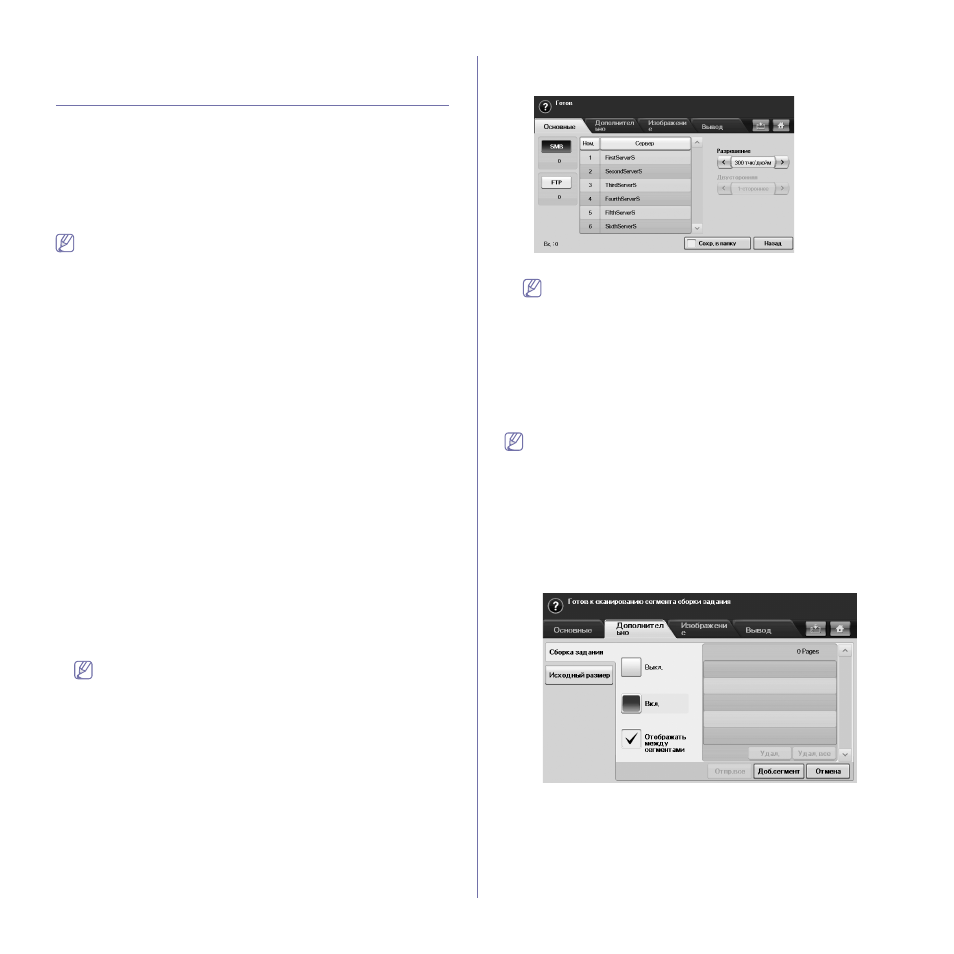
4. Выберите вкладку Дополнительно > Сборка задания.
5. Нажмите Вкл. для включения функции сборки задания.
•
Выкл.: отключение функции Сборка задания.
•
Вкл.: включение функции Сборка задания.
•
Отображать между сегментами: этот экран выводится после
выполнения очередного сегмента. Пользователю
предоставляется возможность продолжить или остановить
копирование.
•
Удал.: удаление сегмента.