Вкладка «изображение, Основные операции копирования, Изменение параметров для каждой копии – Инструкция по эксплуатации Samsung SCX-5835FN
Страница 70: Выбор размера оригиналов, Выбор
Копирование_ 70
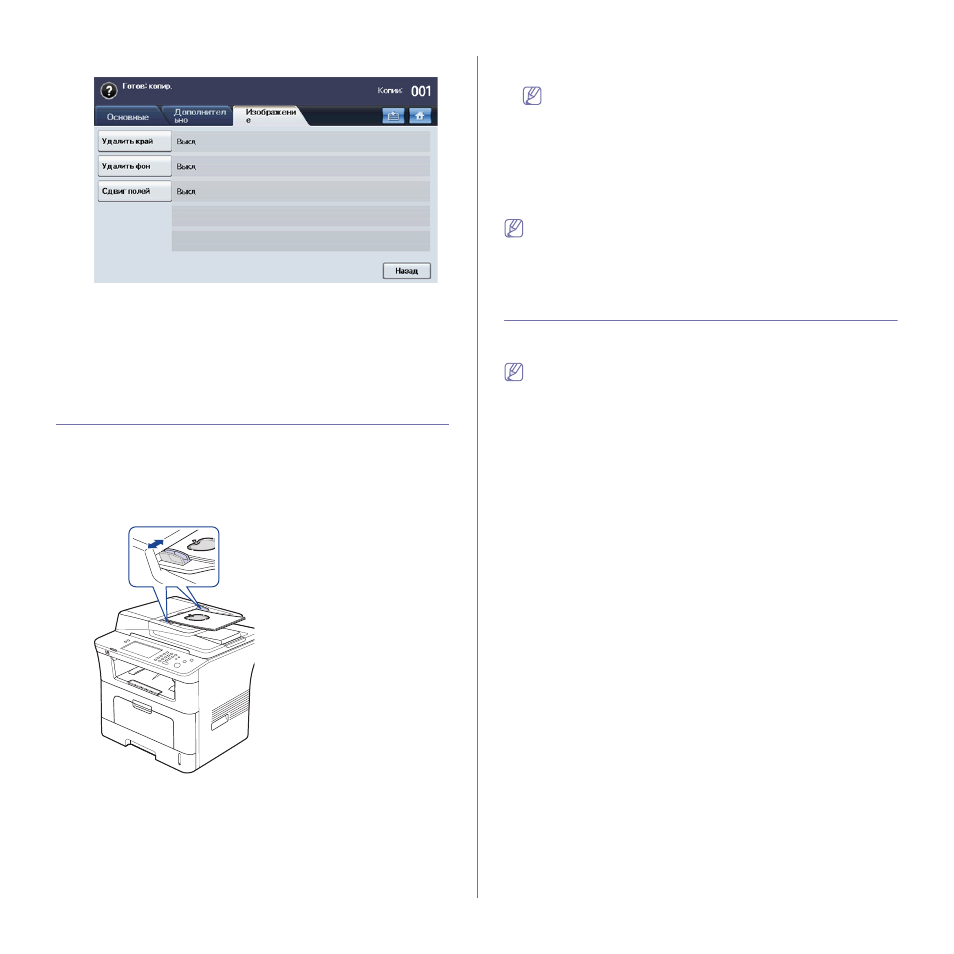
Вкладка «Изображение»
•
Удалить край: удаление следов перфорации, сшивания и сгибов
на любом из четырех краев документа. (См. «Удаление краев» на
•
Удалить фон: печать изображения без фона. (См. «Удаление
фоновых изображений» на стр. 75.)
•
Сдвиг полей: формирование корешка документа. (См. «Сдвиг
Основные операции копирования
Ниже приведена стандартная процедура копирования оригиналов.
1. Нажмите Копирование в главном экране.
2. Разместите оригиналы в автоподатчике лицевой стороной вверх.
Можно также разместить оригинал, если это один лист, на стекле
экспонирования лицевой стороной вниз, после чего закрыть
крышку.
3. При необходимости настройте параметры отдельных копий, такие
как Исходный размер, Масштабировать, Двусторонняя и т.д.
(См. «Изменение стандартных параметров копирования» на
4. Выберите лоток, нажав на соответствующий пункт на экране.
5. При необходимости введите с цифровой клавиатуры количество
копий.
При копировании оригиналов со стекла экспонирования,
после первой копии на экране появляется сообщение
Следующая страница?. Если в этот момент ответить Нет,
устройство начнет копирование оставшихся оригиналов и
отсортирует копии по порядку. Это происходит потому, что по
умолчанию параметр Вывод имеет значение Разбор по
копиям.
6. Чтобы приступить к копированию, нажмите кнопку Старт на панели
управления.
Чтобы отменить текущее задание копирования, нажмите кнопку
Стоп на панели управления. Кроме того, удалить текущее и все
отложенные задания позволяет кнопка Состояние задания на
панели управления. Выберите задание, которое необходимо
отменить, и нажмите кнопку Удал..
Изменение параметров для каждой копии
Перед началом обработки задания на вкладке Основные экрана
Копирование можно выбрать те или иные функции копирования.
Настройки, выбранные на вкладке Основные, применяются
только для одного задания копирования. Иными словами, при
обработке следующего задания эти настройки сбрасываются.
Через некоторое время после завершения текущего задания
копирования устройство автоматически восстанавливает
настройки по умолчанию. Устройство также возвращается к
настройкам, установленным по умолчанию, при нажатии на
панели управления кнопки Очистить все.
Параметры копирования по умолчанию можно изменить в меню
Настр. адм. (См. «Настройка копирования» на стр. 114.)
Выбор размера оригиналов
Размер оригинала можно установить на вкладке Основные >
Исходный размер с помощью стрелок влево/вправо.
Для просмотра более детальных настроек нажмите кнопку бол..
•
Другой: выбор области сканирования оригинала. Для настройки
размера используйте стрелки с узловыми точками.
•
Автом.: автоматическое определение размера оригиналов
(осуществляется только в отношении оригиналов формата Legal,
Letter, A4 или A5). При загрузке оригиналов разных форматов
устройство определяет размер самого крупного из них и выбирает
лоток с бумагой наибольшего размера.
•
Смешанный размер (Letter и Legal): позволяет использовать
совместно бумагу форматов Letter и Legal; при этом устройство
подбирает бумагу соответствующего формата из нескольких
лотков. К примеру, если в наборе оригиналов 3 страницы, из
которых первая и третья имеют формат Letter, а вторая — формат
Legal, устройство выполняет печать в последовательности
Letter-Legal-Letter, забирая бумагу из нескольких лотков.
•
Другие предустановленные значения: позволяют выбрать
стандартные настройки.