Клонирование, Копирование книги, Копирование буклета – Инструкция по эксплуатации Samsung SCX-5835FN
Страница 74: Копирование
Копирование_ 74
7. Чтобы приступить к копированию, нажмите кнопку Старт на панели
управления.
Оригинал разбивается на 9 частей. Все части документа
сканируются и печатаются по очереди в следующем порядке:
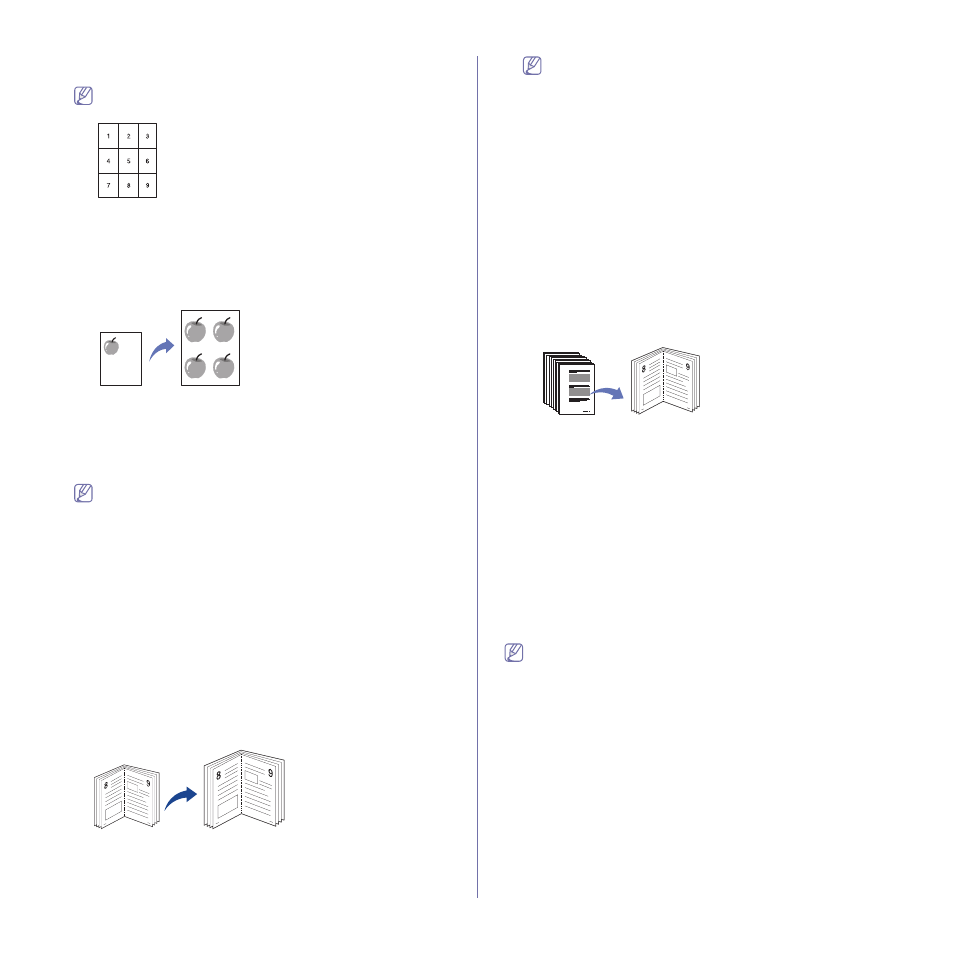
Клонирование
Эта функция позволяет сделать на одной странице несколько
одинаковых отпечатков с оригинала. Число таких копий определяется
автоматически с учетом размера оригинала и бумаги.
Данная функция доступна только при размещении оригинала
изображения на стекле экспонирования.
1. Поместите оригинал на стекло экспонирования лицевой стороной
вниз и закройте крышку сканера. (См. «Загрузка оригиналов» на
2. Нажмите Копирование в главном экране.
3. Выберите лоток в разделе Подача бумаги.
4. Выберите вкладку Дополнительно > Клонирование.
Данная функция доступна только в тех случаях, когда на
вкладке Основные установлены следующие значения
параметров:
•
Двусторонняя — 1 -> 1-стороннее
•
Масштабировать — Оригинал (100 %)
•
Подача бумаги — Лоток.
5. Чтобы сделать эту функцию доступной, нажмите кнопку Вкл..
6. Нажмите OK.
7. Чтобы приступить к копированию, нажмите кнопку Старт на панели
управления.
Копирование книги
Эта функция упрощает копирование книг. Если книга слишком толстая,
приподнимите крышку сканера так, чтобы шарниры крышки вошли в
ограничители, и опустите ее. Если толщина книги или журнала
превышает 30 мм, не закрывайте крышку сканера при копировании.
Данная функция доступна только при размещении оригинала
изображения на стекле экспонирования.
1. Поместите оригиналы на стекло экспонирования лицевой стороной
вниз и закройте крышку сканера. (См. «Загрузка оригиналов» на
2. Нажмите Копирование в главном экране.
Для удаления теней, появляющихся по краям книги,
перейдите на вкладку Изображение и нажмите Удалить края
> Удаление центра и края книги.
3. Выберите вкладку Дополнительно > Копиров. книги.
4. Выберите один из параметров.
•
Выкл.: функция отключена.
•
Левая страница: печать левой страницы разворота.
•
Правая страница: печать правой страницы разворота.
•
Обе страницы: печать обеих страниц разворота.
5. Нажмите OK.
6. Чтобы приступить к копированию, нажмите кнопку Старт на панели
управления.
Копирование буклета
Эта функция позволяет печатать копии на обеих сторонах листа таким
образом, чтобы после сгиба все страницы располагались в
правильном порядке.
Кроме того, устройство уменьшает размер и корректирует положение
каждого изображения в соответствии с выбранным форматом бумаги.
1. Разместите оригиналы в автоподатчике лицевой стороной вверх.
Поместите один оригинал на стекло экспонирования лицевой
стороной вниз и закройте крышку сканера. (См. «Загрузка
2. Нажмите Копирование в главном экране.
3. Выберите лоток в разделе Подача бумаги.
4. Выберите вкладку Дополнительно > Брошюра.
5. Нажмите Вкл., чтобы включить эту функцию, а затем установите
значения ее параметров.
•
1-сторонний оригинал: копирование оригиналов выполняется
с одной стороны.
•
2-сторонний оригинал: копирование оригинала с двух сторон.
6. Нажмите OK.
7. Чтобы приступить к копированию, нажмите кнопку Старт на панели
управления.
Эта функция доступна только при печати на бумаге форматов A4,
Letter, Legal, Folio, Oficio, JIS B5, ISO B5, Executive, A5 и
Statement.