Выбор формы копий, Выбор типа оригинала, Регулировка яркости – Инструкция по эксплуатации Samsung SCX-5835FN
Страница 72: Специальные функции копирования, Объединение нескольких заданий в одной копии, 72 специальные функции копирования 72, Выбор
Копирование_ 72
Выбор формы копий
Выбрав вкладку Основные > Вывод, укажите значение параметра
Разбор по копиям или Без разбора по копиям, пользуясь стрелками
влево/вправо.
При копировании оригиналов со стекла экспонирования после
первой копии на экране появляется сообщение Следующая
страница?. В этот момент переверните оригинал и нажмите
кнопку Да, после этого устройство начнет сканирование второй
страницы этого оригинала.
Для просмотра значений нажмите кнопку бол.
•
Разбор по копиям. отпечатки разбиваются по наборам согласно
последовательности листов оригинального документа.
•
Без разбора по копиям. отпечатки выводятся без сортировки по
наборам.
Выбор типа оригинала
Выберите вкладку Основные и укажите тип оригинала.
•
Текст: предназначен для копирования документов, содержащих
преимущественно текст.
•
Текст / фото: предназначен для копирования документов,
содержащих текст и фотографии.
•
Фото: предназначен для копирования фотографий.
Регулировка яркости
Перейдите на вкладку Основные. На ней можно указать степень
яркости. Скорректировать уровень яркости отпечатков можно при
помощи стрелок влево и вправо.
Специальные функции копирования
Вкладки Дополнительно и Изображение на экране Копирование
позволяют выбрать дополнительные функции копирования.
Объединение нескольких заданий в одной копии
Данная функция позволяет объединять в одной копии несколько
заданий копирования. Эту функцию, к примеру, можно использовать
при копировании с дуплексного автоподатчика и стекла
экспонирования. На рисунке ниже номера обозначают
последовательность сегментов.
䓄
䓅
䓆
䓈
䓇
1
Сегмент 1 с автоподатчика.
2
Сегмент 2 со стекла экспонирования.
3
Сегмент 3 с автоподатчика.
4
Сегмент 4 со стекла экспонирования.
5
Сегмент 5 с автоподатчика.
При переходе устройства в режим энергосбережения задания в
списке сегментов будут удалены для предотвращения
несанкционированного доступа.
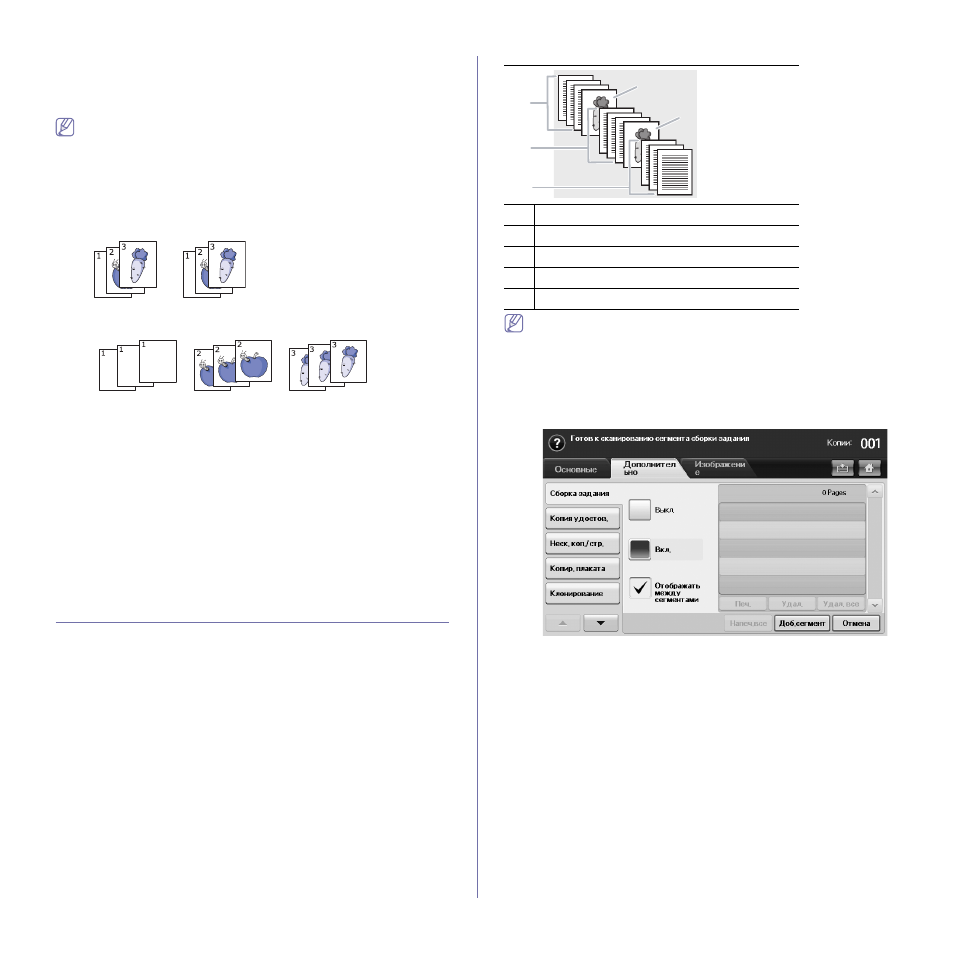
1. Нажмите Копирование в главном экране.
2. Выберите лоток в разделе Подача бумаги.
3. Выберите вкладку Дополнительно > Сборка задания.
4. Нажмите Вкл. для включения функции сборки задания.
•
Выкл.: отключение функции Сборка задания.
•
Вкл.: включение функции Сборка задания.
•
Отображать между сегментами: этот экран выводится после
выполнения очередного сегмента; пользователь может выбрать
продолжение или прекращение копирования.
•
Печ.: печать образца страниц(ы) сегмента для подтверждения
содержимого.
•
Удал.: удаление сегмента.
•
Удал. все: удаление всех сегментов.
•
Напеч.все: печать всех сегментов.
•
Доб.сегмент: добавление сегмента.
•
Отмена: удаление всех сегментов из списка и отмена задания.
5. Нажмите Доб.сегмент.
6. Разместите оригиналы в дуплексном автоподатчике лицевой
стороной вверх или один оригинал на стекле экспонирования
лицевой стороной вниз.