Совместное использование локального устройства, Windows – Инструкция по эксплуатации Samsung SCX-5835FN
Страница 39
Приступая к работе_ 39
Установка SmartPanel
1. Убедитесь, что устройство подключено к компьютеру и
включено.
2. При появлении окна Administrator Login введите в поле Login
слово «root», а затем пароль системы.
Для установки программного обеспечения необходимо
войти в систему в качестве привилегированного
пользователя (root). Если вы не являетесь
привилегированным пользователем, обратитесь к
системному администратору.
3. Загрузите с веб-сайта Samsung пакет Smart Panel.
4. Дважды щелкните по архиву Smart Panel и распакуйте его.
5. Двойным щелчком выберите cdroot > Linux > smartpanel >
install.sh.
Установка компонента «Утилита настройки
принтера»
1. Убедитесь, что устройство подключено к компьютеру и
включено.
2. При появлении окна Administrator Login введите в поле Login
слово «root», а затем пароль системы.
Для установки программного обеспечения необходимо
войти в систему в качестве привилегированного
пользователя (root). Если вы не являетесь
привилегированным пользователем, обратитесь к
системному администратору.
3. Загрузите с веб-сайта Samsung пакет Printer Setting Utility.
4. Распакуйте архив Printer Setting Utility, щелкнув по нему
правой кнопкой мыши.
5. Двойным щелчком выберите cdroot > Linux > psu > install.sh.
Если драйвер принтера не работает должным образом,
переустановите его.
Для удаления драйвера в системе Linux необходимо
выполнить следующие шаги.
a)
Убедитесь, что устройство подключено к компьютеру и
включено.
b)
При появлении окна Administrator Login введите слово
«root» в поле Login, затем введите системный пароль.
Чтобы удалить программное обеспечение принтера,
необходимо войти в систему в качестве
привилегированного пользователя (root). Если вы не
являетесь привилегированным пользователем,
обратитесь к системному администратору.
c)
Щелкните на значке внизу рабочего стола. В окне
терминала введите:
[root@localhost root]#cd /opt/Samsung/mfp/uninstall/
[root@localhost uninstall]#./uninstall.sh
d)
Нажмите кнопку Uninstall.
e)
Нажмите кнопку Next.
f)
Нажмите кнопку Finish.
Совместное использование локального
устройства
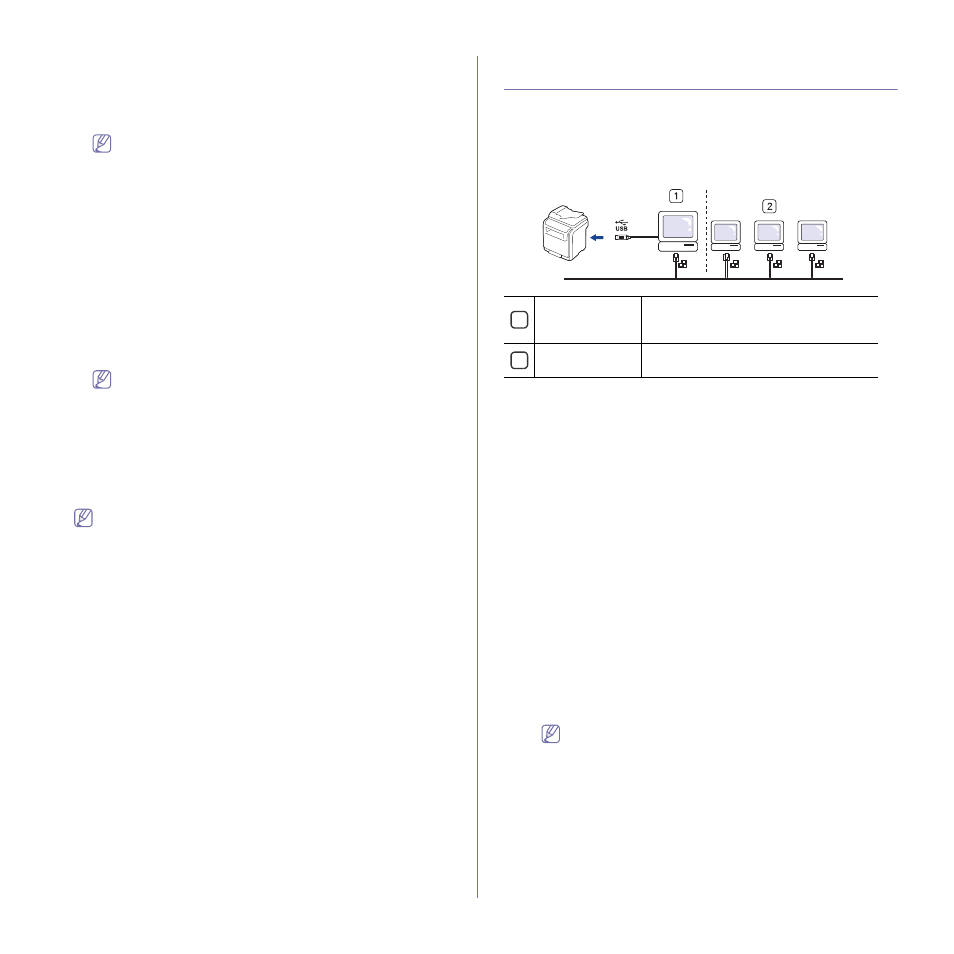
Для совместного использования локального устройства нужно
выполнить следующие шаги.
Если компьютер, к которому напрямую, кабелем USB, подключено
устройство, имеет выход в локальную сеть, то через этот компьютер
можно организовать совместное использование устройства другими
компьютерами сети.
1
Главный
компьютер
Компьютер, к которому напрямую
подключено устройство посредством
кабеля USB.
2
Клиентские
компьютеры
Компьютеры, совместно использующие
устройство через сервер.
Windows
Настройка главного компьютера
1. Установите драйвер принтера. (См. «Установка драйвера для
устройства, подключенного через порт USB» на стр. 36,
«Установка драйвера для устройства, подключенного через
2. В Windows откройте меню Пуск.
3. В Windows 2000 выберите пункт Параметры > Принтеры.
•
В Windows XP/2003 выберите пункт Принтеры и факсы.
•
В Windows 2008/Vista выберите пункт Панель управления >
Оборудование и звук > Принтеры.
•
В системе Windows 7 последовательно выберите пункты
Панель управления > Оборудование и звук > Устройства
и Принтеры.
•
В системе Windows Server 2008 R2 последовательно
выберите пункты Панель управления > Оборудование >
Устройства и Принтеры.
4. Щелкните по значку принтера правой кнопкой мыши.
5. В системах Windows XP/2003/2008/Vista выберите пункт
Свойства.
В системах Windows 7 и Windows Server 2008 R2 выберите в
контекстном меню пункт Свойства принтера.
При наличии рядом с пунктом Свойства принтера знака
стрелки (►) вы можете выбрать другой драйвер,
ассоциированный с данным принтером.
6. Перейдите на вкладку Общий доступ.
7. Установите флажок Настройка общего доступа.
8. Проверьте положение выключателя питания Общий доступ к
данному принтеру.
9. Заполните поле Сетевое имя. Нажмите кнопку OK.