Загрузка бумаги в лоток, Лоток 1 и дополнительный лоток, Многоцелевой лоток – Инструкция по эксплуатации Samsung SCX-5835FN
Страница 51: 51 загрузка бумаги в лоток 51
Материалы и лотки_ 51
Загрузка бумаги в лоток
Лоток 1 и дополнительный лоток
Лоток 1 используется для загрузки материалов для печати
большинства документов. Данный лоток вмещает до 500 листов
обычной бумаги.
Можно приобрести дополнительный лоток для загрузки еще
500 листов бумаги и установить его под стандартным лотком. (См.
«Доступные материалы» на стр. 153.)
Использование фотобумаги или мелованной бумаги может
привести к неисправностям и вызвать необходимость ремонта.
Гарантийные обязательства или соглашения об обслуживании на
такой ремонт не распространяются.
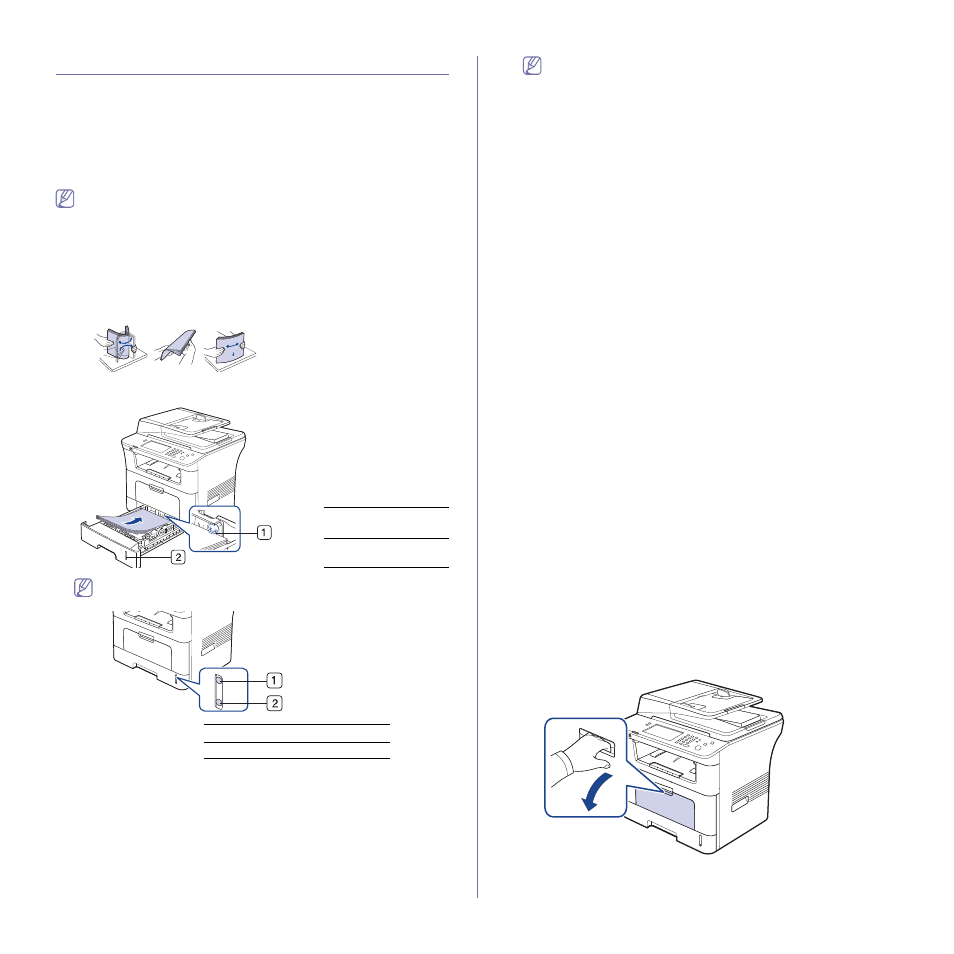
1. Извлеките лоток. Настройте размер лотка под размер загружаемой
бумаги. (См. «Изменение размера лотка» на стр. 50.)
2. Перед загрузкой оригиналов согните стопку бумаги в обоих
направлениях либо раскройте веером край пачки, чтобы отделить
страницы друг от друга.
3. Разместите бумагу стороной для печати вниз.
1
Ограничитель
бумаги
2
Индикатор
уровня бумаги
Индикатор количества бумаги показывает объем бумаги в
лотке.
1
Полный
2
Пустой
4. Для печати документа установите соответствующий размер, тип и
источник бумаги.
Инструкции по выбору типа и размера бумаги с помощью панели
управления. см. в «Настройка размера и типа бумаги» на стр. 54.
•
При возникновении проблем с подачей убедитесь в
соответствии бумаги установленным требованиям. Затем
попытайтесь подавать в многофункциональный лоток по
одному листу. (См. «Характеристики материала для
•
Параметры печати, заданные в драйвере устройства,
имеют приоритет над параметрами, установленными на
панели управления.
a)
Для печати из приложения откройте его и войдите в меню
печати.
b)
Откройте Настройка печати. (См. «Открытие окна
«Настройка печати»» на стр. 60.)
c)
Перейдите на вкладку Бумага в окне Настройка печати и
выберите нужный тип бумаги.
Например, для печати наклеек выберите тип бумаги
Наклейки.
d)
Выберите лоток в качестве источника бумаги и нажмите
OK.
e)
Запустите печать из приложения.
Многоцелевой лоток
В многоцелевой лоток можно помещать материалы для печати
различного размера и типа, такие как почтовые открытки, карточки для
заметок и конверты. Он также удобен для печати отдельных страниц
на цветной бумаге.
Советы по использованию многоцелевого лотка
•
Одновременно в многофункциональный лоток следует
загружать печатные материалы только одного типа, размера и
плотности.
•
Во избежание замятия не добавляйте бумагу в многоцелевой
лоток во время печати, если там еще остается бумага. Эта
рекомендация распространяется и на другие материалы для
печати.
•
Загружайте материалы стороной для печати вверх, верхним
краем вперед и располагайте их по центру.
•
Во избежание застревания и снижения качества печати
загружайте только материалы для печати, указанные в
рекомендациях. (См. «Характеристики материала для печати»
•
Следует разглаживать открытки, конверты и наклейки перед их
загрузкой в многоцелевой лоток.
1. Чтобы открыть многоцелевой лоток, возьмитесь за ручку и
потяните ее вниз.