Сканирование в среде linux, Сканирование, 89 сканирование в среде linux 89 – Инструкция по эксплуатации Samsung SCX-5835FN
Страница 89: Настройка параметров сканирования
Сканирование_ 89
Настройка параметров сканирования в приложении
Scan Manager
Следуйте нижеприведенным инструкциям, чтобы узнать о
приложении Scan Manager, проверить состояние установленного
драйвера сканирования, изменить настройки сканирования,
добавить или удалить папки с отсканированными документами,
сохраненными в Scan Manager.
1. В меню Smart Panel в строке состояния выберите пункт Scan
Manager.
2. Выберите соответствующее устройство в программе Scan
Manager.
3. Нажмите Properties.
4. Чтобы изменить место сохранения и параметры сканирования,
добавить или удалить приложения и поменять формат файлов,
нажмите кнопку Set Scan Button. Изменить устройство
сканирования можно при помощи функции Change port
(локальное или сетевое).
5. По завершении настройки нажмите кнопку OK.
Сканирование в среде Linux
Для сканирования документов можно использовать Unified Driver
Configurator.
Сканирование
1. Дважды нажмите значок Unified Driver Configurator на рабочем
столе.
2. Нажмите кнопку
, чтобы перейти в окно Scanners Configuration.
3. Выберите сканер из списка.
Если имеется только одно устройство, и оно подключено к
компьютеру и включено, сканер отображается в списке и
выбирается автоматически.
Любой из подключенных к компьютеру сканеров можно выбрать в
нужный момент. Например, если на одном сканере идет
сканирование, можно одновременно выбрать другой сканер, задать
параметры устройства и запустить сканирование изображения.
4. Нажмите Properties.
5. Загрузите оригиналы документов в автоподатчик лицевой стороной
вверх либо поместите один оригинал на стекло экспонирования
лицевой стороной вниз.
(См. «Загрузка оригиналов» на стр. 48.)
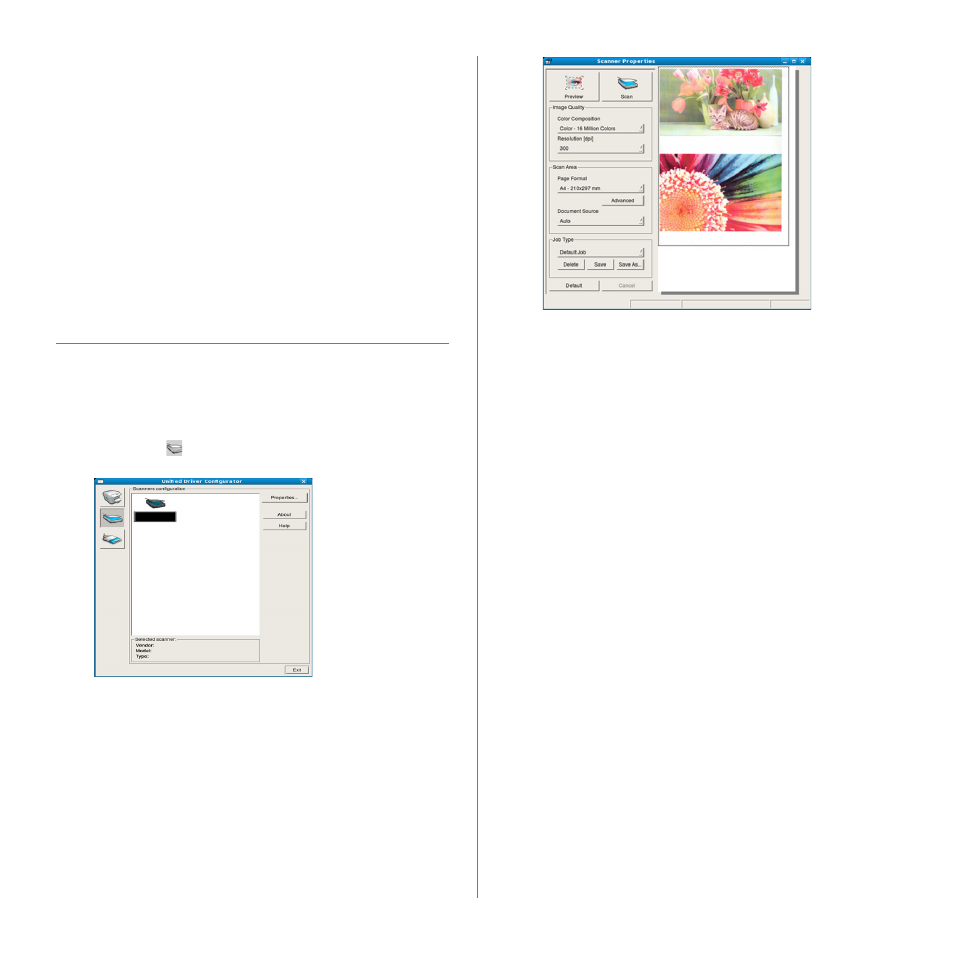
6. В окне Scanner Properties нажмите Preview.
Документ будет отсканирован, а полученное изображение появится
в Preview Pane.
7. Перетащите указатель, чтобы задать область изображения,
сканируемую в Preview Pane.
8. Настройте параметры сканирования в областях Image Quality и
Scan Area.
•
Image Quality: выбор цветовой палитры и разрешения
сканирования для изображения.
•
Scan Area: выбор размера страницы. Кнопка Advanced служит
для указания размера страницы вручную.
Чтобы воспользоваться одним из готовых наборов параметров
сканирования, выберите его в раскрывающемся списке Job Type.
(См. «Добавление параметров типа задания» на стр. 90.)
Чтобы восстановить исходные параметры сканирования, нажмите
кнопку Default.
9. По завершении настройки нажмите кнопку Scan, чтобы начать
сканирование.
В нижнем левом углу окна появится строка состояния с данными о
ходе сканирования. Для отмены сканирования нажмите кнопку
Cancel.
10. Появится отсканированное изображение.
Для того чтобы отредактировать отсканированное изображение,
воспользуйтесь панелью инструментов. (См. «Использование
приложения Image Manager» на стр. 90.)
11. По завершении нажмите кнопку Save на панели инструментов.
12. Выберите каталог и введите имя файла.
13. Нажмите Save.