Шифрование pdf, Наб.пар.ск, Сканирование с помощью драйвера wia – Инструкция по эксплуатации Samsung SCX-5835FN
Страница 87: Windows xp, Сканирование с
Сканирование_ 87
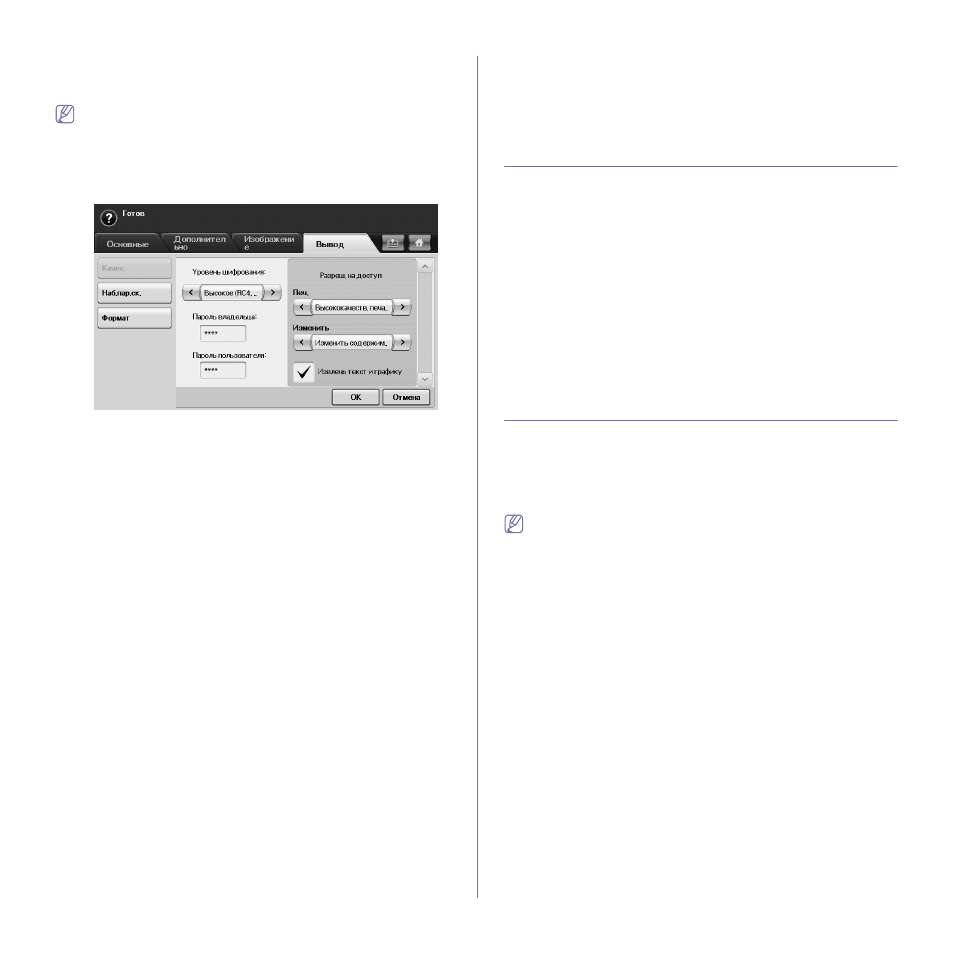
Шифрование PDF
Перед шифрованием файлов PDF необходимо задать такие
параметры, как уровень шифрования, пароль, права доступа и т.д.
Шифрование PDF может применяться с функцией Сканировать
на сервер.
1. Нажмите Скан > Сканировать на сервер > вкладка Вывод >
Формат > PDF.
2. Выберите пункт Шифрование PDF.
3. Нажмите Вкл..
4. Выбор уровня шифрования.
•
Низкое (RC4, 40 бит): рекомендуется для Acrobat 3.0 или более
поздней версии.
•
Высокое (RC4, 128 бит): рекомендуется для Acrobat 5.0 или
более поздней версии.
•
Высокое (AES, 128 бит): рекомендуется для Acrobat 7.0 или
более поздней версии.
5. Укажите Пароль владельца, чтобы получить полные права
доступа к PDF.
6. Укажите Пароль пользователя, чтобы получить Разреш. на
доступ, настраиваемое в меню Разреш. на доступ, как описано
ниже.
7. Задайте Разреш. на доступ для печати или редактирования.
Данная настройка будет действовать для пользователей, вводящих
Пароль пользователя.
8. Поставьте флажок Извлечь текст и графику, чтобы разрешить
пользователям извлечение текста или графики.
9. Нажмите OK.
Наб.пар.ск.
Эта функция позволяет оптимизировать параметры отдельного
задания сканирования.
Выберите Скан > Скан. в сооб. (или Скан на ПК, Сканировать на
сервер) > Вывод > Наб.пар.ск..
•
Общ. доступ и печ.: создание файла малого размера —
оптимальный вариант для сохранения документов обычного
качества.
•
Высокое кач.: создание файла большого размера — высокое
качество.
•
Архив. запись: создание файла минимального размера,
оптимально подходящего для электронной учетной документации.
•
OCR: создание файла для последующей обработки в программах
оптического распознавания символов. Обеспечивается
высочайшее качество изображений.
•
Обыч. ск.: сохранение небольших документов, содержащих
только текст. Предполагается малый размер конечного файла.
•
Другой: применение указанных текущих настроек сканирования.
Сканирование с помощью
TWAIN-совместимых приложений
При использовании для сканирования других приложений следует
убедиться, что они поддерживают интерфейс TWAIN, например Adobe
Photoshop.
Для сканирования с помощью TWAIN-совместимого приложения
следуйте нижеприведенной инструкции.
1. Убедитесь, что устройство подключено к компьютеру и включено.
2. Загрузите оригиналы документов в автоподатчик лицевой стороной
вверх либо поместите один оригинал на стекло экспонирования
лицевой стороной вниз.
(См. «Загрузка оригиналов» на стр. 48.)
3. Откройте приложение, например Adobe Photoshop.
4. Откройте окно TWAIN и установите значения параметров
сканирования.
5. Отсканируйте и сохраните изображение.
Сканирование с помощью драйвера WIA
Устройство поддерживает драйвер загрузки рисунков Windows (WIA)
для сканирования изображений. WIA — стандартный компонент
Microsoft Windows XP, предназначенный для работы с цифровыми
камерами и сканерами. В отличие от драйвера TWAIN, драйвер WIA
позволяет сканировать изображение и работать с ним без
использования дополнительных приложений.
Драйвер работает только под управлением системы Windows XP/
Vista и только через порт USB.
Windows XP
1. Убедитесь, что устройство подключено к компьютеру и включено.
2. Загрузите оригиналы документов в автоподатчик лицевой стороной
вверх либо поместите один оригинал на стекло экспонирования
лицевой стороной вниз.
(См. «Загрузка оригиналов» на стр. 48.)
3. В меню Пуск выберите пункты Панель управления > Сканеры и
камеры.
4. Дважды щелкните по значку принтера. Запустится Мастер работы
со сканером или цифровой камерой.
5. Нажмите Далее.
6. Определите параметры в окне Выберите предпочтения
сканирования и нажмите кнопку Просмотр, чтобы посмотреть, как
будет выглядеть изображение.
7. Нажмите Далее.
8. Введите имя файла, выберите его формат и папку для его
сохранения.
9. Изображение было успешно скопировано на компьютер. Выберите
один из вариантов на экране.
10. Нажмите Далее.
11. Нажмите Готово.