Копирование обложек, Копирование прозрачных пленок, Удаление краев – Инструкция по эксплуатации Samsung SCX-5835FN
Страница 75: Удаление фоновых изображений, Удаление, Копирование, Удаление краев» на
Копирование_ 75
Копирование обложек
Эта функция помогает создать обложки для копий, отпечатывая их на
материале для печати из другого лотка. Размер и ориентация обложек
должны совпадать с аналогичными параметрами других страниц в
рамках задания.
1. Разместите оригиналы в автоподатчике лицевой стороной вверх.
Поместите один оригинал на стекло экспонирования лицевой
стороной вниз и закройте крышку сканера. (См. «Загрузка
2. Нажмите Копирование в главном экране.
3. Выберите лоток в разделе Подача бумаги.
4. Выберите вкладку Дополнительно > Обложки.
Если для параметра Подача бумаги установлено значение
Автом., данную функцию использовать невозможно.
5. Нажмите Вкл., чтобы включить эту функцию, а затем установите
значения ее параметров.
•
Положение: выбор размещения обложки: сверху стопки, снизу
или с обеих сторон.
•
Титул. лист: выбор типа обложки: односторонняя,
двусторонняя, пустой лист.
•
Источ. бум.: выбор лотка, из которого следует загружать
бумагу для печати обложек.
6. Нажмите OK.
7. Чтобы приступить к копированию, нажмите кнопку Старт на панели
управления.
Копирование прозрачных пленок
Эта функция позволяет подготовить копии на прозрачных пленках,
используемых в презентациях.
Перед обработкой специального задания копирования присвойте
параметрам Тип бумаги и Размер бумаги значение Прозр.
пленка. (См. «Настройка размера и типа бумаги» на стр. 54.)
1. Разместите оригиналы в автоподатчике лицевой стороной вверх. В
качестве альтернативы поместите оригинал на стекло
экспонирования лицевой стороной вниз. (См. «Загрузка
2. Загрузите в выбранный лоток прозрачные пленки надлежащего
размера.
3. Выберите для типа бумаги значение Прозр. пленка.
4. Нажмите Копирование в главном экране.
5. Выберите вкладку Дополнительно > Прозрачные пленки.
6. Выберите значение параметра Прозрачные пленки.
•
Без разделителя: прозрачные пленки не отделяются друг от
друга листами-разделителями.
•
Чистая страница: между прозрачными пленками помещаются
пустые листы.
•
Напечатанная страница: на листах-разделителях печатаются
те же изображения, что и на соответствующих прозрачных
пленках.
7. Если было выбрано значение Чистая страница или Напечатанная
страница, выберите источники подачи материала для печати.
8. Нажмите OK.
9. Чтобы приступить к копированию, нажмите кнопку Старт на панели
управления.
Удаление краев
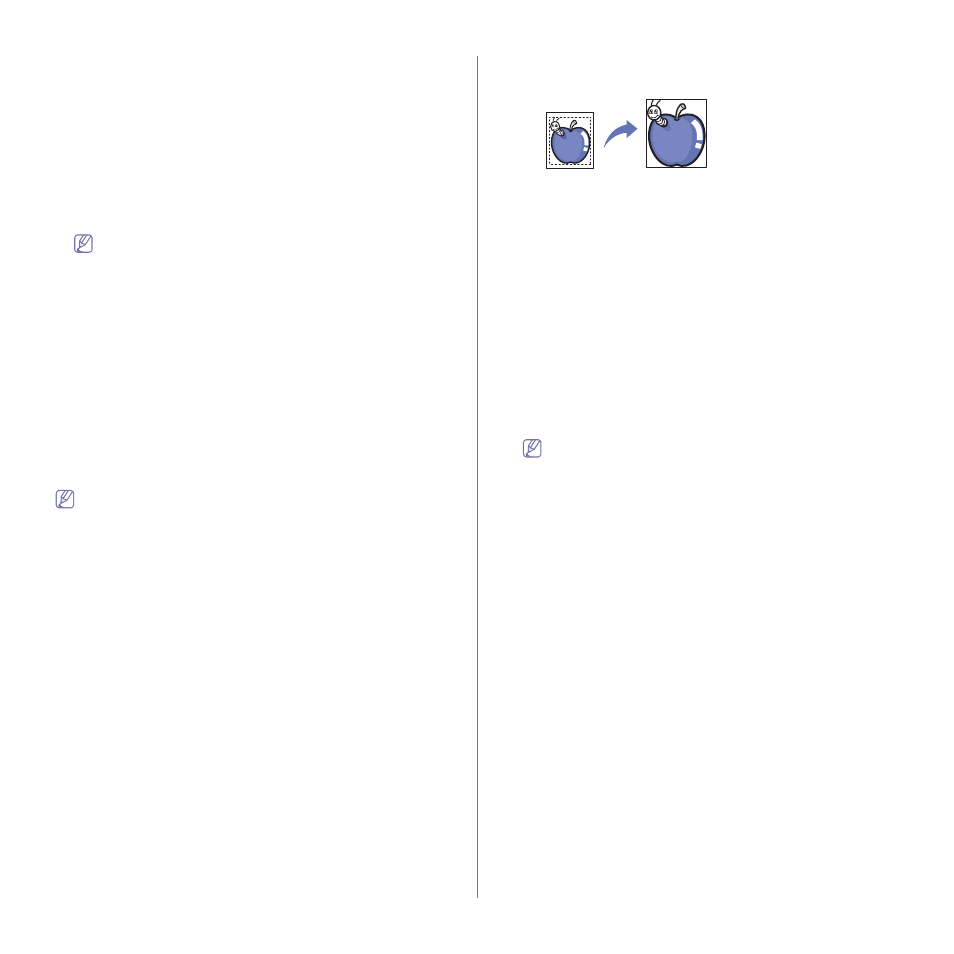
При копировании оригиналов можно удалить с копий края и поля.
1. Поместите оригинал на стекло экспонирования лицевой стороной
вниз и закройте крышку сканера. В качестве альтернативы
разместите оригиналы в автоподатчике лицевой стороной вверх.
(См. «Загрузка оригиналов» на стр. 48.)
2. Нажмите Копирование в главном экране.
3. Выберите вкладку Изображение > Удалить края.
4. Выберите один из параметров.
•
Выкл.: функция отключена.
•
Удал. рамку: все края копий обрезаются на равную величину.
•
Удал. краев небольших докум.: края копий обрезаются на
6 мм. Эта функция доступна только при размещении оригинала
на стекле экспонирования.
•
Удаление отверстий перфоратора: с левого края копий
удаляются следы перфорации.
•
Удаление центра и края книги: из центра или с полей копий
удаляются тени от переплета и краев книги. Эта функция
применима только при копировании книг. (См. «Копирование
Если параметру Копиров. книги присвоено значение Выкл.,
функция Удаление центра и края книги будет недоступна.
5. Нажмите OK.
6. Чтобы приступить к копированию, нажмите кнопку Старт на панели
управления.
Удаление фоновых изображений
Эта функция удобна при копировании оригиналов с цветным фоном,
например газет и каталогов.
1. Разместите оригиналы в автоподатчике лицевой стороной вверх.
Поместите один оригинал на стекло экспонирования лицевой
стороной вниз и закройте крышку сканера. (См. «Загрузка
2. Нажмите Копирование в главном экране.
3. Выберите вкладку Изображение > Удалить фон.
4. Выберите один из параметров.
•
Выкл.. функция отключена.
•
Автом.. оптимизация фона.
•
Улучшить. чем выше значение, тем ярче фон.
•
Удалить. чем выше уровень, тем светлее фон.
5. Нажмите OK.
6. Чтобы приступить к копированию, нажмите кнопку Старт на панели
управления.