Цвет.реж, Яркость, Удалить фон – Инструкция по эксплуатации Samsung SCX-5835FN
Страница 93: Скан. до края, Качес, Наб.пар.ск, Формат, Политика
Использование флэш-накопителя USB_ 93
Цвет.реж.
Сканирование оригинала можно выполнить в одном из трех режимов:
Моно, Сер. и Цвет.
Выберите в меню USB вариант Сканир. на USB, откройте вкладку
Изображение и выберите Цвет.реж.. Выберите нужный параметр и
нажмите кнопку OK.
•
Цвет: просмотр изображения в цвете. 24 бит на пиксель.
•
Сер.: просмотр изображения в градациях серого. 8 бит на пиксель.
•
Моно: изображение выводится в двух цветах: черном и белом. 1
бит на пиксель.
Формат файла JPEG нельзя выбрать через пункт Формат, если
значение Моно выбрано для режима Цвет.реж..
Яркость
В зависимости от заданных настроек уровень яркости
отсканированного изображения может меняться. Если оригинальный
документ слишком светлый или тусклый, увеличьте яркость с помощью
стрелки вправо.
Выберите в меню USB вариант Сканир. на USB, откройте вкладку
Изображение и выберите Яркость. Увеличьте уровень яркости с
помощью стрелки вправо, после чего нажмите кнопку OK.
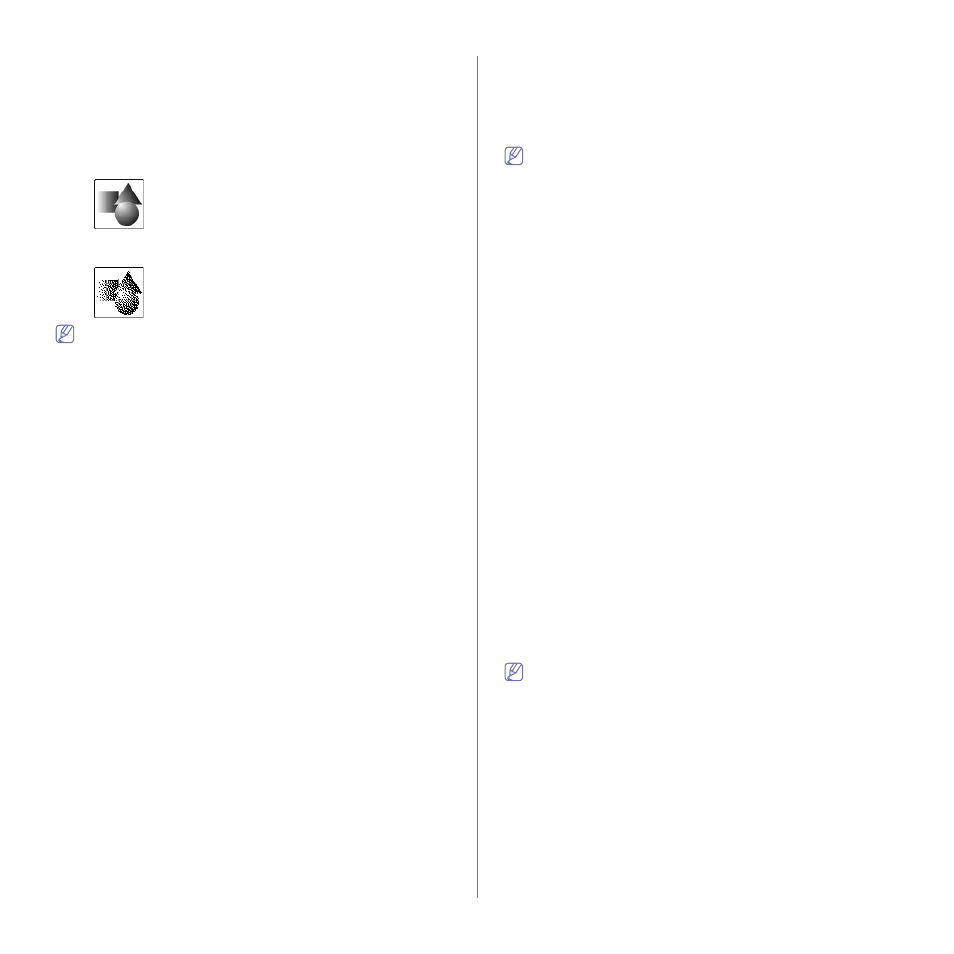
Удалить фон
Темный фон, появляющийся при сканировании цветных оригиналов и
газетных полос, можно высветлить, уменьшить интенсивность его
цвета или полностью удалить.
Выберите в меню USB вариант Сканир. на USB, откройте вкладку
Изображение и выберите Удалить фон. Выберите нужный параметр
и нажмите кнопку OK.
•
Выкл.: выключение этого параметра.
•
Автом.: автоматическая подстройка яркости фона.
•
Улучшить: затемнение фона. Для изменения значений
используйте стрелки влево/вправо. чем выше значение, тем ярче
фон.
•
Удалить: осветление фона. Для изменения значений используйте
стрелки влево/вправо. чем выше уровень, тем светлее фон.
Скан. до края
Устройство может сканировать оригинал без изменения размера
страницы. Как правило, устройство сканирует всю страницу, за
исключением краев, то есть полей. Чаще всего так происходит при
копировании на бумагу определенного размера. С другой стороны, при
отправке результатов сканирования в виде файла на указанный узел
сети обрезать изображения по краям нет необходимости.
Выберите в меню USB вариант Сканир. на USB, откройте вкладку
Изображение и выберите Скан. до края. Выберите Вкл. и нажмите
кнопку OK.
Качес.
Эта функция помогает улучшить качество сканируемого документа.
Чем выше качество, тем больше размер конечного файла.
Выберите в меню USB вариант Сканир. на USB, откройте вкладку
Вывод и выберите Качес.. Выберите нужный параметр и нажмите
кнопку OK.
При установке для режима Цвет.реж. значения Моно параметр
Качес. затеняется.
Наб.пар.ск.
Эта функция позволяет оптимизировать параметры отдельного
задания сканирования.
Выберите в меню USB вариант Сканир. на USB, откройте вкладку
Вывод и выберите Наб.пар.ск.. Выберите нужный параметр и
нажмите кнопку OK.
•
Общ. доступ и печ.: создание файла малого размера —
оптимальный вариант для сохранения документов обычного
качества.
•
Высокое кач.: создание файла большого размера — высокое
качество.
•
Архив. запись: создание файла минимального размера,
оптимально подходящего для электронной учетной документации.
•
OCR: создание файла для последующей обработки в программах
оптического распознавания символов. Обеспечивается
высочайшее качество изображений.
•
Обыч. ск.: сохранение небольших документов, содержащих
только текст. Предполагается малый размер конечного файла.
•
Другой: применение указанных текущих настроек сканирования.
Формат
Можно выбрать формат файла перед началом обработки задания
сканирования.
Выберите в меню USB вариант Сканир. на USB, откройте вкладку
Вывод и выберите Формат. Выберите нужный параметр и нажмите
кнопку OK.
•
PDF: сканирование оригиналов в формат PDF.
•
Одностраничный TIFF: сканирование оригиналов в единый файл
TIFF (Tagged Image File Format) вне зависимости от количества.
•
Многостраничный TIFF: сканирование оригиналов в отдельные
файлы TIFF.
•
JPEG: сканирование оригиналов в формат JPEG.
•
BMP: сканирование оригиналов в формат BMP.
Формат файла JPEG нельзя выбрать через пункт Формат, если
значение Моно выбрано для режима Цвет.реж..
Политика
Можно выбрать политику создания имен файлов перед началом
обработки задания сканирования по USB. Если флэш-накопитель USB
уже содержит файл с таким же именем, как и имя нового файла, этот
файл можно будет переименовать или перезаписать.
Выберите в меню USB вариант Сканир. на USB, откройте вкладку
Вывод и выберите Политика. Выберите нужный параметр и нажмите
кнопку OK.
•
Переим: если флэш-накопитель USB уже содержит файл с таким
же именем, как и имя нового файла, этот файл будет сохранен под
другим, автоматически сгенерированным именем.
•
Перезап.: можно установить автоматическое удаление
предыдущего задания с накопителя при сохранении нового
задания.