Основные операции печати, Отмена задания печати, Специальные функции печати – Инструкция по эксплуатации Samsung SCX-5835FN
Страница 56: 56 основные операции печати 56, 56 специальные функции печати 56, Печать
Печать_ 56
Основные операции печати
Устройство позволяет печатать из различных приложений в системах
Windows, Macintosh или Linux. Порядок действий при печати документа
зависит от используемого приложения.
•
В зависимости от используемого устройства окно Настройка
печати драйвера устройства может отличаться от описанного
в данном руководстве. Однако окно Настройка печати у них
одинаковое. Проверьте совместимость установленной
операционной системы с устройством. Ознакомьтесь с
разделом технических характеристик, посвященным
совместимости с операционными системами. (См.
«Технические характеристики принтера» на стр. 158.)
•
При выборе пунктов в окне Настройка печати вы можете
увидеть предупреждающий знак
или
.
Восклицательный знак (
) обозначает, что выбор этого
параметра не рекомендуется, а знак
обозначает, что этот
параметр невозможно выбрать из-за настроек устройства или
из-за системной среды.
Ниже описаны основные действия, которые необходимо выполнить
для печати из различных приложений ОС Windows.
Основные операции печати в Macintosh. (См. «Печать в
Macintosh» на стр. 64.)
Основные операции печати в Linux. (См. «Печать в Linux» на
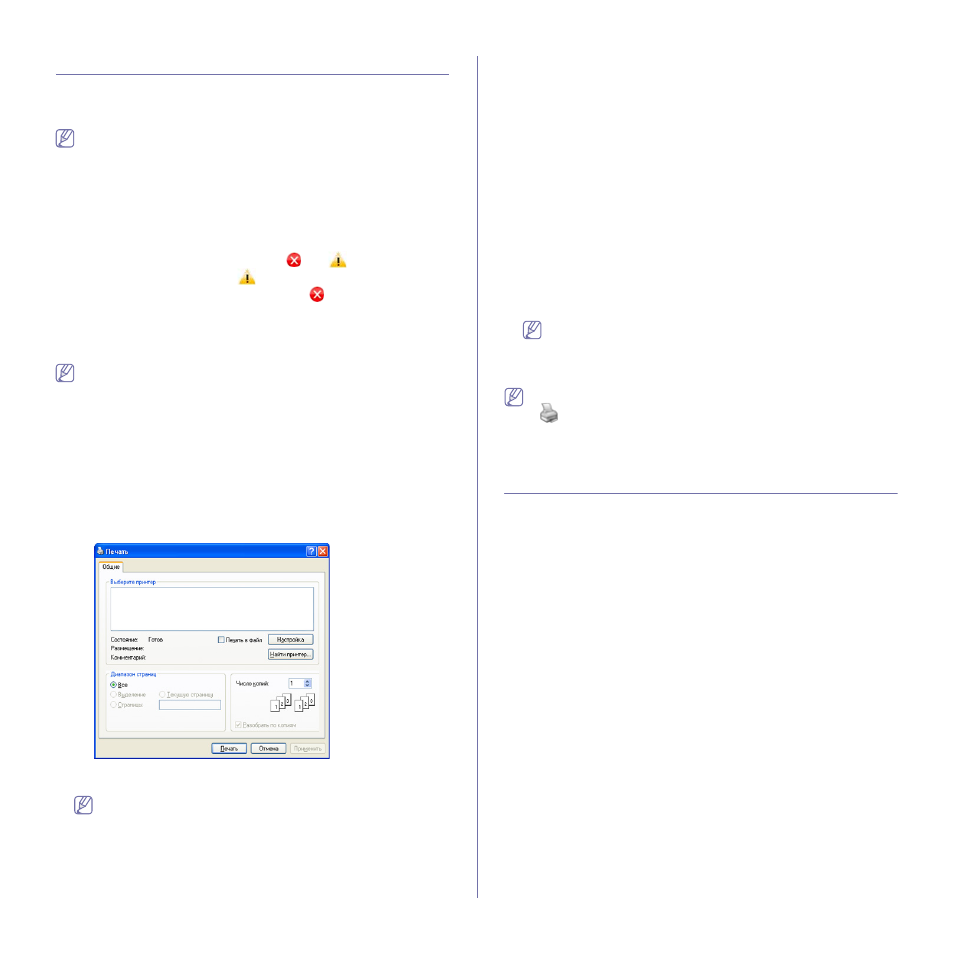
Следующее окно Настройка печати приведено для программы
«Блокнот» из ОС Windows XP. В зависимости от используемой
операционной системы и приложения, у вас окно Настройка печати
может отличаться.
1. Откройте документ, который необходимо распечатать.
2. Выберите пункт Печать в меню Файл. Откроется диалоговое окно
Печать.
3. Выберите нужное устройство из списка Выберите принтер.
В окне Печать находятся основные настройки печати: число копий
и диапазон страниц для печати.
Чтобы воспользоваться специальными функциями принтера,
нажмите кнопку Свойства или Настройки в окне Печать
приложения. После этого можно изменить параметры печати.
(См. «Настройка печати» на стр. 60.) )
4. Чтобы приступить к печати, нажмите кнопку OK или Печать в окне
Печать.
Отмена задания печати
Если задание печати находится в очереди или буфере, его можно
отменить следующим образом:
1. В Windows 2000 выберите пункт Параметры > Принтеры.
•
В Windows XP/2003 выберите пункт Принтеры и факсы.
•
В Windows 2008/Vista выберите пункт Панель управления >
Оборудование и звук > Принтеры.
•
В системе Windows 7 последовательно выберите пункты
Панель управления > Оборудование и звук > Устройства и
Принтеры.
•
В системе Windows Server 2008 R2 последовательно выберите
пункты Панель управления > Оборудование > Устройства и
Принтеры.
2. В Windows 2000, XP, 2003, Vista и 2008 дважды щелкните на значке
устройства.
В Windows 7 и Windows Server 2008 R2 щелкните по значку
принтера правой кнопкой мыши и выберите в контекстном меню
пункт Просмотр очереди печати.
При наличии рядом с пунктом Просмотр очереди печати
знака стрелки (►) вы можете выбрать другой драйвер,
ассоциированный с данным принтером.
3. В меню Документ выберите пункт Отменить.
Открыть это окно можно двойным щелчком на значке устройства
(
) на панели задач Windows.
Отменить текущее задание также можно, нажав кнопку Стоп на
панели управления.
Специальные функции печати
К специальным функциям печати относятся следующие:
•
«Печать нескольких страниц на одной стороне листа бумаги» на
•
•
•
«Печать на обеих сторонах листа» на стр. 57
•
«Изменение размера печати документа» на стр. 58
•
«Масштабирование документа по размеру бумаги» на стр. 58
•
«Использование водяных знаков» на стр. 58
•
«Использование наложения» на стр. 59
Печать нескольких страниц на одной стороне
листа бумаги
На одном листе бумаги можно распечатать несколько страниц. При
этом страницы уменьшаются и располагаются в указанном порядке. На
одной стороне листа можно распечатать до 16 страниц.
1. Для того чтобы изменить настройки печати из приложения,
откройте окно Настройка печати. (См. «Открытие окна «Настройка
2. На вкладке Основныевыберите пункт Несколько страниц на
стороне в раскрывающемся списке Тип.
3. Выберите число страниц на стороне (2, 4, 6, 9 или 16) в списке
Страниц:.
4. При необходимости выберите порядок страниц в раскрывающемся
списке Порядок страниц.