Неполадки при копировании, Неполадки при сканировании – Инструкция по эксплуатации Samsung SCX-5835FN
Страница 148
Устранение неисправностей_ 148
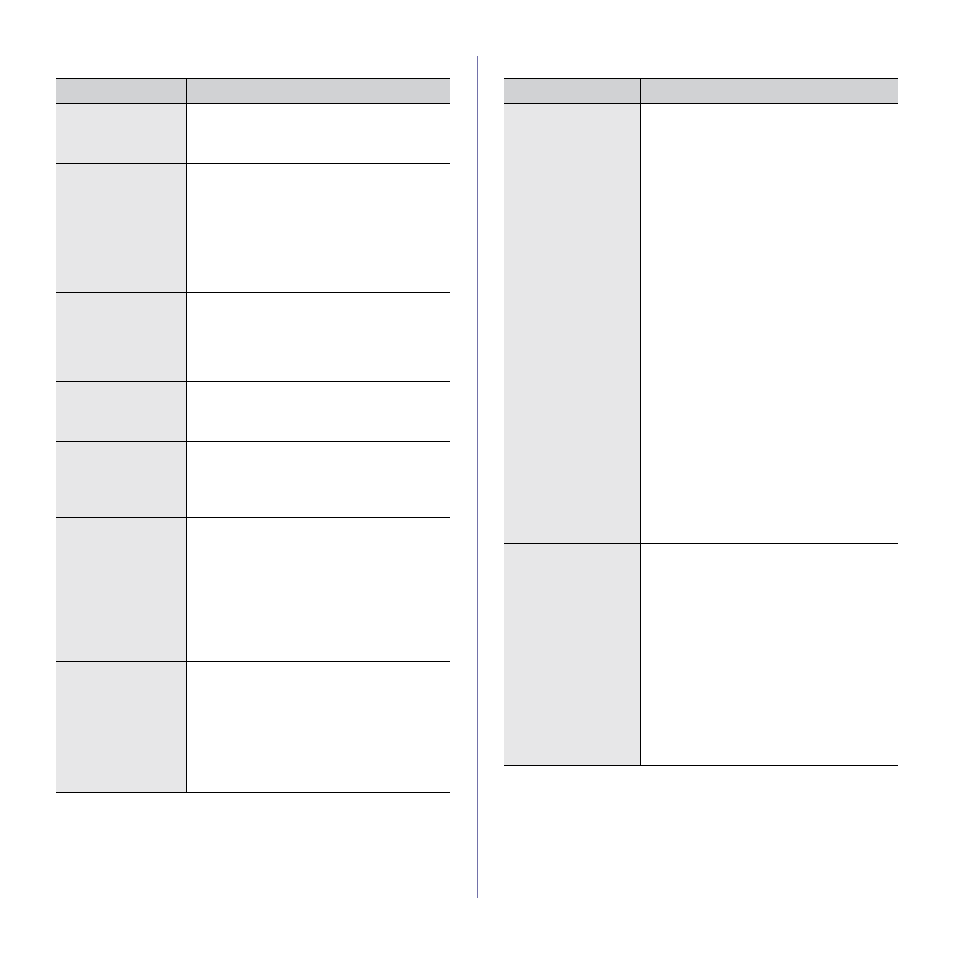
Неполадки при копировании
Состояние
Решения
Копии слишком
светлые или
слишком темные
С помощью стрелок Св. и Тем. можно
осветлить или затемнить фон копий на
вкладке Основные, доступной из меню
Копирование.
На копиях
появляются линии,
пятна или другие
дефекты.
•
Если эти дефекты присутствуют в
оригинальном документе, осветлите фон
копий с помощью стрелок Св. и Тем. на
вкладке Основные, доступной из меню
Копирование.
•
Если в оригинальном документе этих
дефектов нет, очистите блок
сканирования. (См. «Очистка блока
Изображение на
копии перекошено.
•
Оригинал документа должен лежать на
стекле экспонирования лицевой стороной
вниз, в автоподатчике — лицевой стороной
вверх.
•
Убедитесь, что бумага для копирования
загружена правильно.
Устройство
печатает пустые
страницы вместо
копий.
Оригинал документа должен лежать на
стекле экспонирования лицевой стороной
вниз, в автоподатчике — лицевой стороной
вверх.
С копии легко
стирается
изображение.
•
Замените бумагу в лотке бумагой из новой
упаковки.
•
В помещении с высокой влажностью не
оставляйте бумагу надолго внутри
устройства.
При копировании
часто происходит
замятие бумаги.
•
Разверните стопку бумаги веером, чтобы
разделить листы, и переверните ее в
лотке. Замените бумагу в лотке новой.
Проверьте положение направляющих
бумаги и при необходимости
отрегулируйте их.
•
Убедитесь, что в лоток загружена бумага
подходящей плотности.
•
Проверьте, не осталось ли в устройстве
обрывков после удаления замятой бумаги.
Ресурс картриджа
оказался меньше,
чем ожидалось.
•
Возможно, оригиналы содержат картинки,
закрашенные области или толстые линии.
Например, при печати форм, бюллетеней,
книг и подобных документов расходуется
больше тонера.
•
Во время копирования крышка стекла
экспонирования остается открытой.
•
Выключите устройство и снова включите
его.
Неполадки при сканировании
Состояние
Рекомендуемые действия
Сканирование не
выполняется.
•
Оригинальный документ должен лежать
на стекле экспонирования сканируемой
стороной вниз, а в автоподатчике —
сканируемой стороной вверх.
•
Возможно, для сканирования документа
недостаточно памяти. Проверьте,
работает ли функция Просмотр. Задайте
более низкий уровень разрешения
сканирования.
•
Проверьте правильность подключения
кабеля устройства.
•
Убедитесь в исправности кабеля
устройства. Подключите другой,
заведомо исправный кабель. При
необходимости замените кабель.
•
Проверьте правильность настройки
параметров сканера. Проверьте
настройки сканирования в приложении
SmarThru Office или в другом
используемом приложении, чтобы
убедиться, что задания сканирования
отправляются на правильный порт
(например, USB001).
•
При использовании функции учета
убедитесь в том, что у вас имеется
достаточное количество разрешений на
сканирование. Например, если вы
попытаетесь отсканировать
10-страничный документ, в то время как
остаток разрешений на сканирование
составит только 5 страниц, задание
сканирования будет отменено.
Сканирование
выполняется очень
медленно.
•
Проверьте, не печатает ли устройство
полученные данные. Если это так,
дождитесь окончания печати, прежде чем
начать сканирование документа.
•
Изображения сканируются медленнее,
чем текст.
•
В режиме сканирования скорость обмена
данными снижается, так как для анализа
и воспроизведения отсканированного
изображения требуется большой объем
памяти. В параметрах настройки BIOS
компьютера включите режим ECP. Это
позволит увеличить быстродействие.
Сведения о настройке BIOS см. в
руководстве пользователя к данному
компьютеру.