Вкладка «изменить порт, Изменение параметров функции сканирования, Двусторонняя – Инструкция по эксплуатации Samsung SCX-5835FN
Страница 85: Разрешение, Исходный размер, Тип оригинала, 85 изменение параметров функции сканирования 85, Изменение параметров функции
Сканирование_ 85
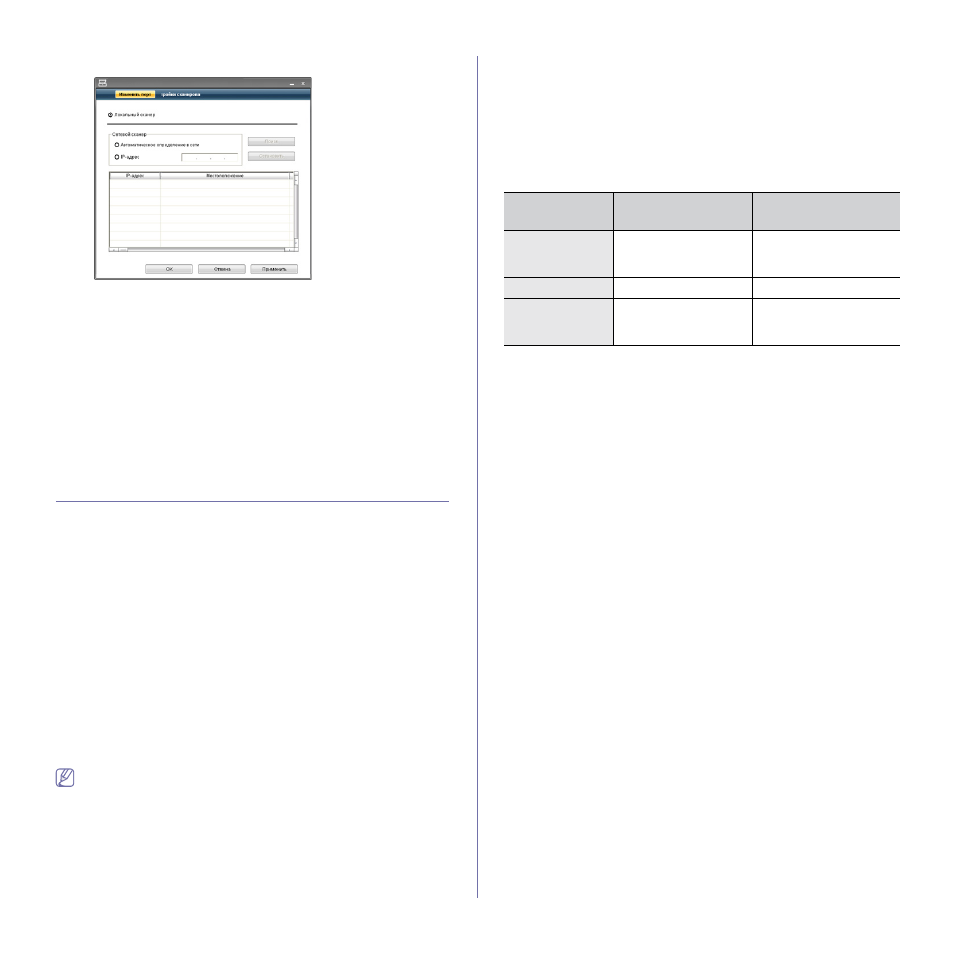
Вкладка «Изменить порт»
Локальный сканер
Данные переключатель следует выбирать, когда устройство
подключено через порт USB или LPT.
Сетевой сканер
Данные переключатель следует выбирать, когда устройство
подключено через сетевой порт.
•
Автоматическое определение в сети: автоматическое
обнаружение устройства.
•
IP-адрес: IP-адрес устройства, которое необходимо
обнаружить.
Изменение параметров функции
сканирования
В этом разделе описана процедура регулировки параметров обработки
документа при выполнении отдельного задания, в частности, речь
пойдет о настройке разрешения, двусторонней обработки, исходного
размера, типа, цветового режима, яркости и т. д. В течение некоторого
времени заданные настройки будут сохраняться, но после выполнения
задания значения по умолчанию будут восстановлены.
Двусторонняя
Эта функция особенно удобна при сканировании двусторонних
документов. В зависимости от выполненных настроек устройство
может сканировать оригинал с одной или с двух сторон.
Выберите Скан > Скан. в сооб. (или Скан на ПК, Сканировать на
сервер) > Основные > Двусторонняя. Для изменения значений
используйте стрелки влево/вправо.
•
1-стороннее: только для односторонних оригиналов.
•
2-стороннее: для двусторонних оригиналов.
•
2-ст., повер. стор. 2: для двусторонних оригиналов, обратная
сторона которых развернута на 180 градусов.
Для сканирования в режимах 2-стороннее и 2-ст., повер. стор. 2
загрузите оригиналы в автоподатчик. Если устройство не
обнаруживает оригинал в автоподатчике, режим автоматически
изменяется на 1-стороннее.
Разрешение
Можно установить разрешение документа.
Выберите Скан > Скан. в сооб. (или Скан на ПК, Сканировать на
сервер) > Основные > Разрешение. Для изменения значений
используйте стрелки влево/вправо. Чем выше значение, тем четче
конечное изображение. Однако сканирование занимает больше
времени.
Разрешения в 100, 200 и 300 тчк/дюйм доступны только когда
Цвет.реж. установлен в Цвет или Сер..
Функция
Разрешение (тчк/
дюйм)
Формат файла
Скан. в сооб.
100, 200, 300, 400, 600
PDF, одностраничный
TIFF, многостраничный
TIFF, JPEG
Скан на ПК
100, 200, 300, 400, 600
PDF, TIFF, JPEG
Сканировать на
сервер
100, 200, 300, 400, 600
PDF, одностраничный
TIFF, многостраничный
TIFF, JPEG
Исходный размер
Чтобы задать область сканирования оригинала, можно выбрать один
из стандартных размеров, указать предельное значение или включить
режим Автом. В случае установки Автом. устройство самостоятельно
определит размер оригинала.
В главном окне выберите Скан > Скан. в сооб. (или Скан на ПК,
Сканировать на сервер) > вкладка Дополнительно > Исходный
размер. Для перехода к следующему экрану используйте стрелки
вверх и вниз. Выберите нужный параметр и нажмите кнопку OK.
Тип оригинала
Для повышения качества сканирования оригинала можно заранее
указать его тип.
Выберите Скан > Скан. в сооб. (или Скан на ПК, Сканировать на
сервер) > Изображение > Тип оригинала. Выберите нужный
параметр и нажмите кнопку OK.
•
Текст: для оригиналов, содержащих текст или штриховые рисунки.
•
Текст / фото: для оригиналов, содержащих текст с фотографиями.
•
Фото: для оригиналов, содержащих фотографический материал с
плавным переходом тонов.