ìåí microscope íàæìèòå [param, Íàæìèòå [exit], ÷òîáû âå²íóòüñø â ìåí microscope, Âñòàâêà æëåìåíòà äàííûõ (ins) – Инструкция по эксплуатации Roland RS-70
Страница 78: Íàæìèòå [utility, Íàæìèòå [1] äëø âûáî²à “1.ins, Íàæìèòå [enter] äëø âûïîëíåíèø îïå²àöèè, Óäàëåíèå æëåìåíòà äàííûõ (del), Íàæìèòå [2] äëø âûáî²à “2.del, Ïå²åìåùåíèå æëåìåíòà äàííûõ (move), Íàæìèòå [3] äëø âûáî²à “3.move
78
Создание паттернов с помощью секвенсера (Режим паттернов)
Выбор музыкальных данных для
промостра (View Filter)
Вы можете просматривать различных виды данных на дисплее.
Возможность выбора отдельных елементов для просмотра позволяет
быстро находить интересующие Вас данные.
1. В меню Microscope нажмите [PARAM].
2. Нажимая PAGE/CURSOR [
]/[
], выберите тип му-
зыкальных данных, а с помощью VALUE [-]/[+] устано-вите
“ON” для их просмотра.
Значения
Note (Ноты):
OFF, ON
Poly After (полифоническое послекасание):OFF, ON
Ctrl Change (изменение контроля): OFF, ON
Prog Change (изменение программы):OFF, ON
Ch After (канальное послекасание):OFF, ON
Pitch Bend (сгиб тона):OFF, ON
SysEx (исходящие данные):
OFF, ON
3. Нажмите [EXIT], чтобы вернуться в меню Microscope.
Вспомогательные функции
Microscope (Microscope Utility)
Предусмотрены различные вспомогательные операции с эле-ментами
данных. Подробная информация о каждой операции изложена на
соответствующей странице (см. ссылку).
1:INS (Вставить элемент данных) (стp. 78)
2:DEL (Удалить) (стp. 78)
3:MOVE (Переместить) (стp. 78)
4:COPY (Копировать) (стp. 78)
5: PASTE (Вставить) (стp. 78)
Вставка элемента данных (INS)
1. В меню Microscope вызовите на дисплей позицию (такт-доля-
импульс), в которую требуется вставить элемент данных.
Чтобы на дисплее отобразилась позиция импульса, в кото-рой
отсутствует элемент данных, переместите курсор в пози-цию
импульса и нажмите [NUMERIC]. С помощью [0]-[9] ус-тановите
нужное значение и нажмите [ENTER].
2. Нажмите [UTILITY].
3. Нажмите [1] для выбора “1.INS.”
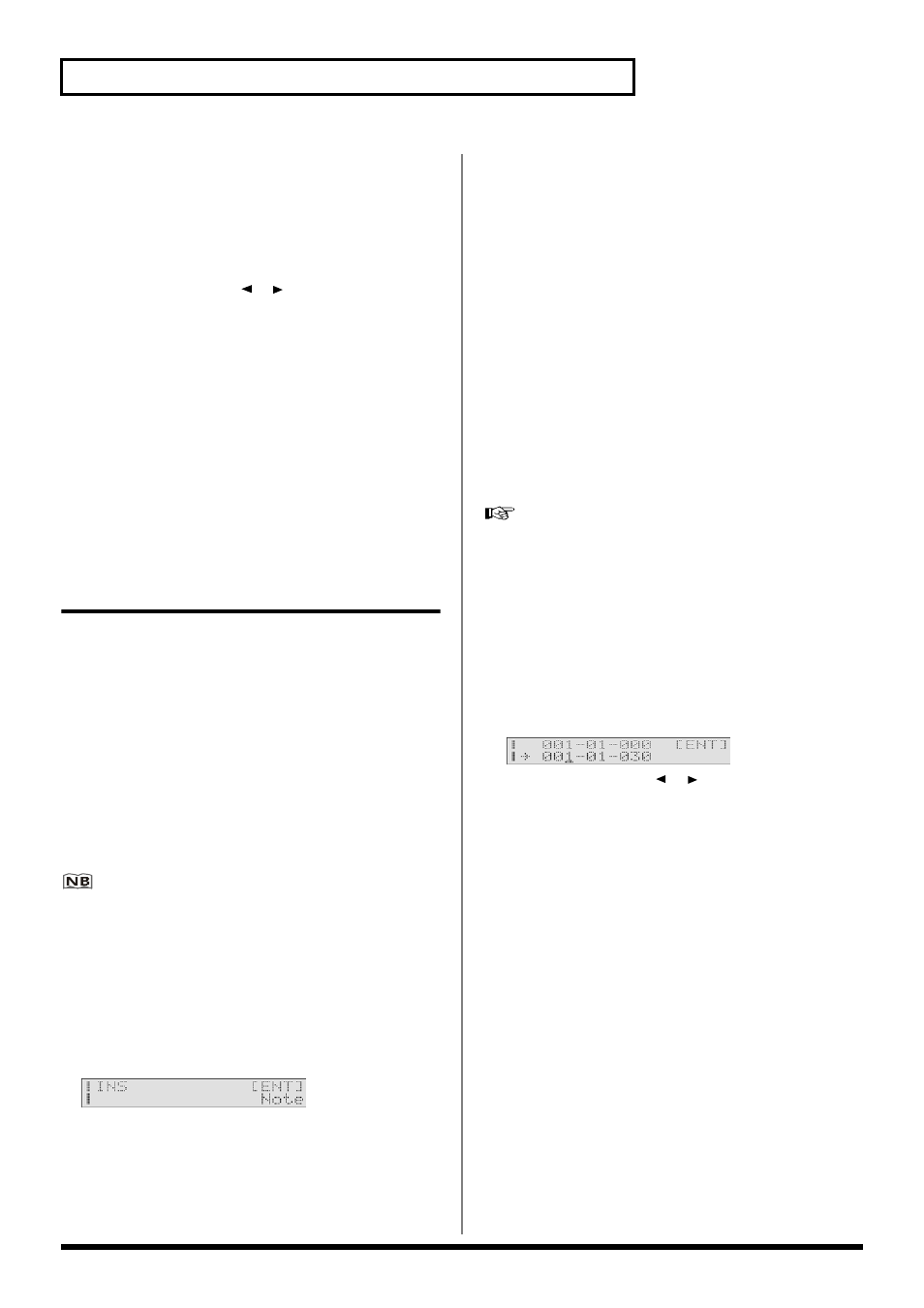
4. Используя VALUE [-]/[+], выберите тип мцзыкальных данных,
которые требуется ввести.
fig.r06-48_40
Можно ввести следующие элементы данных.
Note (Нота)
PAft:
Полифоническое послекасание
CtrlChg:
Изменение контроля
ProgChg:
Изменение программы
Ch After:
Канальное послекасание
PitchBend:
Сгиб тона
Tune:
Запрос настройки
SysEx (Default): Исходящие системные данные (по умолча-
нию)
SysEx (GM-ON): Исходящее системное сообщение (GM-ON)
SysEx (GM2-ON):Исходящее системное сообщение (GM2-ON)
SysEx (GM-OFF):Исходящее системное сообщение (GM-OFF)
5. Нажмите [ENTER] для выполнения операции.
Удаление элемента данных (DEL)
1. В меню Microscope вызовите на дисплей элемент данных,
подлежащий удалению.
2. Нажмите [UTILITY].
3. Нажмите [2] для выбора “2.DEL.”
Элемент данных удален.
При необходимости его можно восстановить позднее.
“Вставка элемента данных (PASTE)” (стр. 78).
Перемещение элемента данных (MOVE)
1. Вызовите на дисплей эелемент данных, который требу-ется
переместить.
2. Нажмите [UTILITY].
3. Нажмите [3] для выбора “3.MOVE.”
4. Введите позицию (такт-доля-импульс), в которую
перемещается эелемент данных.
fig.r06-49_40
Используя PAGE/CURSOR [
]/[
], выберите такт-долю-
импульс, а с помощью VALUE [-]/[+] введите значение, или нажав
[NUMERIC], с помощью [0]–[9] установите значение, затем нажмите
[ENTER].
5. Нажмите [ENTER] для завершения операции.
Копирование элемента данных (COPY)
При выполнении копирования элемент данных временно сохраняется;
затем его можно вставить в нужную позицию.
1. Вызовите на дисплей эелемнт данных, который требуется
скопировать.
2. Нажмите [UTILITY].
3. Нажмите [4] для выполнения “4.COPY.”
Вставка скопированных данных (PASTE)
Скопированные данные временно сохраняются, и их можно вставить в
нужную позицию.
1. Вызовите на дисплей позицию, в которую требуется вставить
скопированный элемент данных.
2. Нажмите [UTILITY].
3. Нажмите [5] для выполнения “5.PASTE.”