Äëø ïîëüçîâàòåëåé windows xp, Rs-70 îòñîåäèíåí. çàïóñòèòå windows, Âûêë ÷èòå âñå ²àáîòà ùèå ï²îã²àììû (ï²èëîæåíèø) – Инструкция по эксплуатации Roland RS-70
Страница 139: ϲèãîòîâüòå cd-rom, Íàæìèòå íà êíîïêó “ïóñê“ (start), Для пользователей windows xp, 140 исполнение с помощью компьютера
140
Исполнение с помощью компьютера
Для пользователей Windows XP
1.
RS-70 отсоединен. Запустите Windows.
Отключите все соединения USB кроме клавиатуры и мыши.
2.
Откройте диалоговое окно Свойства системы (System Properties).
1. Щелкните мышью на кнопке “Пуск“ и в меню выберите Панель управления
(Control Panel).
2. В “Выбрать категорию“ (Pick a category) щелкните на “Производитель-ность
и обслуживание“ (Performance and Maintenance).
3. В “или выберите значок панели управления“ (or pick a Control Panel icon)
щелкните на значке Система (System).
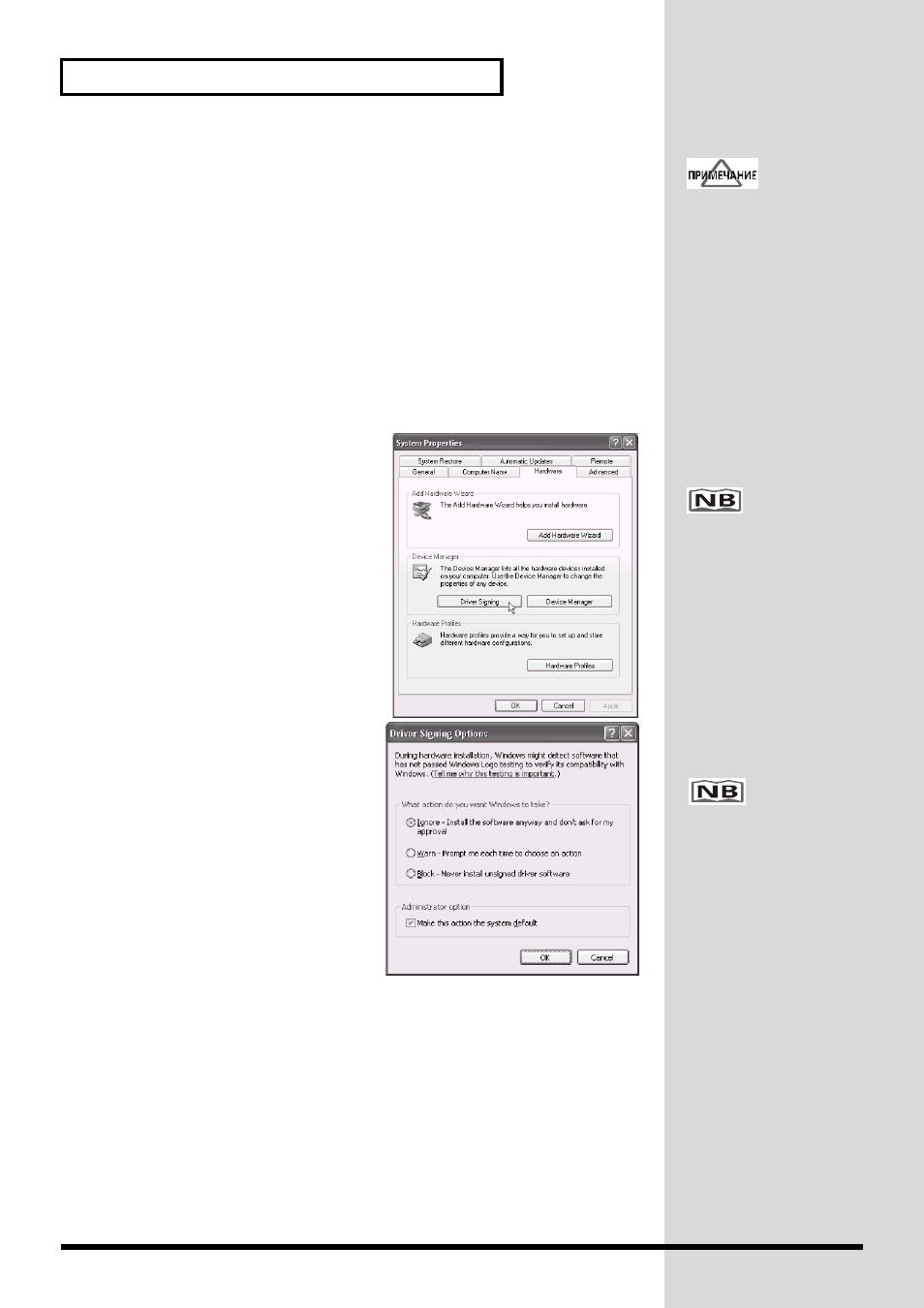
fig.Win-01.e
3.
Щелкните на закладке “Оборудова-ние“
(Hardware), затем на [Подписы-вание
двайвера] (Driver Signing).
Появится диалоговое окно “Парамет-ры
подписывания драйвера“ (Driver Signing
Options).
fig.Win-02.e
4.
Убедитесь, что для запроса “Какие
действия должна выполнить система
Windows?“ (What action do you want
Windows to take?) установ-лено
“Пропускать“ (Ignore).
Если установлено ”Пропускать”, просто
нажмите [OK]. Если текущее
значение “Предупреждать“ (Warn) или
“Блокировать“ (Block), заме-ните его на
“Пропускать“ (Ignore) и нажмите [OK].
5.
Нажмите [OK], чтобы закрыть
диалаоговое окно “Сойства системы“.
6.
Выключите все работающие программы (приложения).
Закройте все активные окна. Закройте антивирусные программы и аналогичное
программное обеспечение, если используется.
7.
Приготовьте CD-ROM.
Вставьте CD-ROM в устройство для чтения компакт-дисков.
8.
Нажмите на кнопку “Пуск“ (Start).
В появившемся меню выберите “Выполнить“ (Run...). Откроется диалоговое окно
“Запуск программы“.
Если на Вашем компью-тере
установлены Win-dows XP
Professional, для входа в
систему исполь-зуйте
учетную запись с правами
администратора (например,
Администра-тор). Более
подробную информацию об
исполь-зовании учетной
записи можете получить у
сис-темного
администратора.
В зависимости от вариан-та
настройки системы значок
“Система“ (Sys-tem) может
располагаться
непосредственно на “Па-
нели управления”
(классический вид). В этом
случае щелкните мышью
дважды на значке
“Система“.
Если Вы изменили “Ка-кие
действия должна
выполнить система
Windows?“ на этапе 4,
необходимо восстановить
предыдущую настройку
после установки драйвера
(стp. 143).