Íàñò²îéêà è êîíò²îëü, Âûáî² âûõîäà midi-äàííûõ, Îòê²îéòå “ïàíåëü óï²àâëåíèø – Инструкция по эксплуатации Roland RS-70
Страница 147: Ùåëêíèòå íà çàêëàäêå “àóäèî, Настройка и контроль, Выбор выхода midi-данных
148
Исполнение с помощью компьютера
fig.Win-25.e
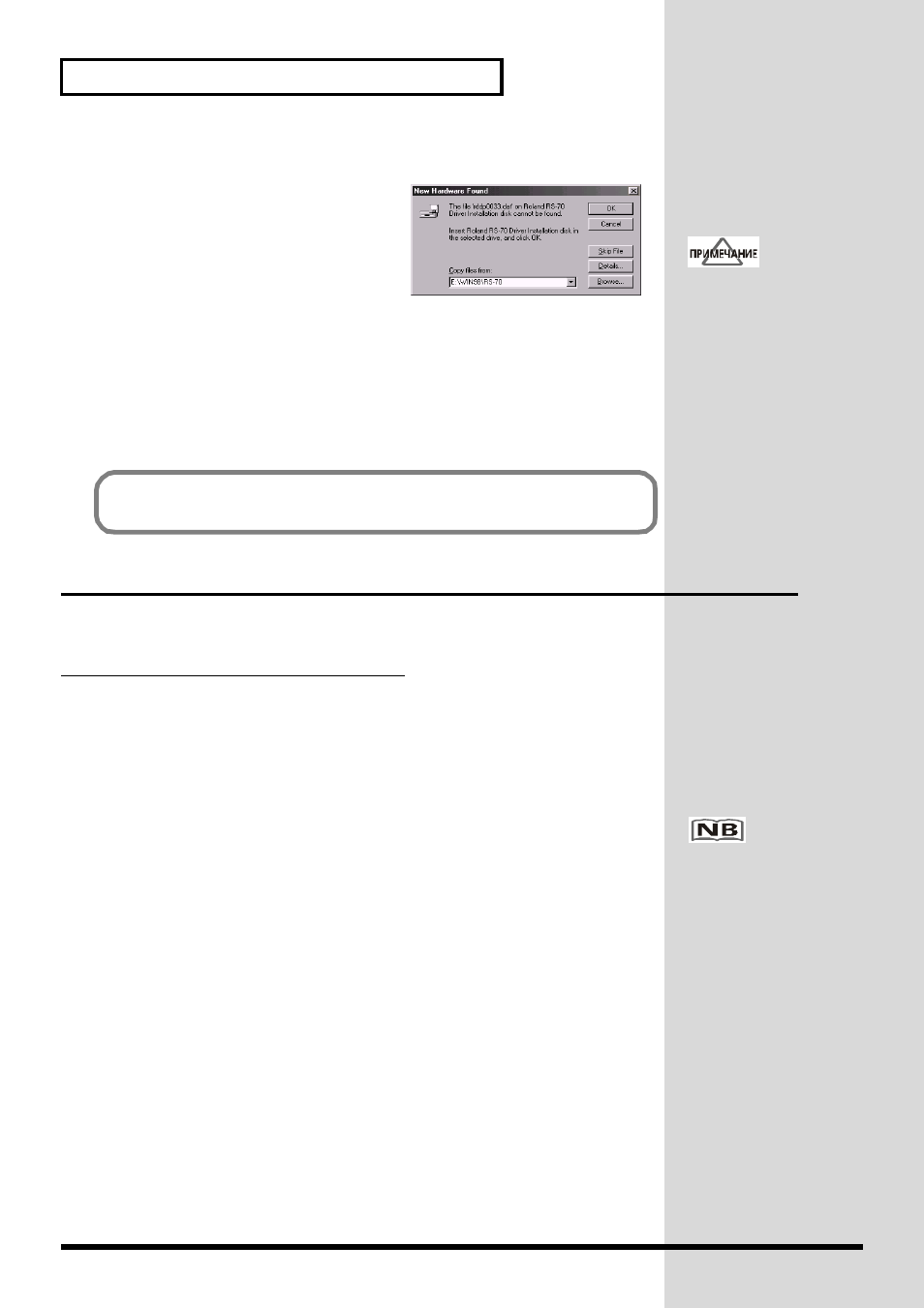
10.
Откроется диалоговое окно “Обнаруже-но
новое устройство“ (New Hardware Found).
В поле “Копировать файлы“ (Copy files
from) наберите “E:\Win98\RS-70” и нажмите
[OK].
* Если в Вашей системе используется
другое имя диска, введите действительное название дисковода CD-ROM
Вашего ПК.
11.
После завершения установки драйвера закроется диалоговое окно “Обнаружено
новое устройство“.
В диалоговом окне “Информация об установке“ нажмите [OK]. Окно “Информация
об установке“ закроется.
Настройка и контроль
Выбор выхода MIDI-данных
Для пользователей Windows XP/2000/Me
1.
Откройте “Панель управления“.
Нажмите кнопку “Пуск“ и в появившемся меню выберите Настройка | Панель
управления.
• Windows XP
Нажмите “Пуск“ и в появившемся меню выберите “Панель управления“.
2.
Откройте диалоговое окно “Свойства: звуки и мультимедиа“ (или в Windows XP
“Свойства: звуки и аудиоустройства“).
• Windows XP
В “Выбрать категорию” щелкните мышью на “Звук, речь и аудиоустройст-ва”.
Затем в “или выбрать значок панели управления” щелкните на значке “Звуки и
аудиоустройства“.
• Windows 2000/Me
На панели управления дважды щелкните мышью на значке “Звуки и мультимедиа“
чтобы открыть диалоговое окно “Свойства: звуки и мультимедиа“.
3.
Щелкните на закладке “Аудио“.
Если диалоговое окно
“Обнаружено новое
устройство“ не появляет-ся,
обновите установку
драйвера, используя про-
цедуру, описанную в руб-
рике “Диалоговое окно
“Вставьте диск“ не
открывается” (стр. 161).
Далее следует установить параметры драйвера.
→ “Настройка и
контроль“ (стр. 148).
В зависимости от особен-
ностей настройки систе-мы
значок “Звуки и
аудиоустройства“ может
отображаться непосредст-
венно на панели управ-
ления (классический ин-
терфейс). В этом случае
дважды щелкните мышью
на значке “Звуки и
аудиоустройства“.