143 исполнение с помощью компьютера – Инструкция по эксплуатации Roland RS-70
Страница 142
143
Исполнение с помощью компьютера
Ис
по
лн
ен
и
е
с
по
-мо
щ
ью
ко
мп
ью
те
ра
fig.Win-12.e
18.
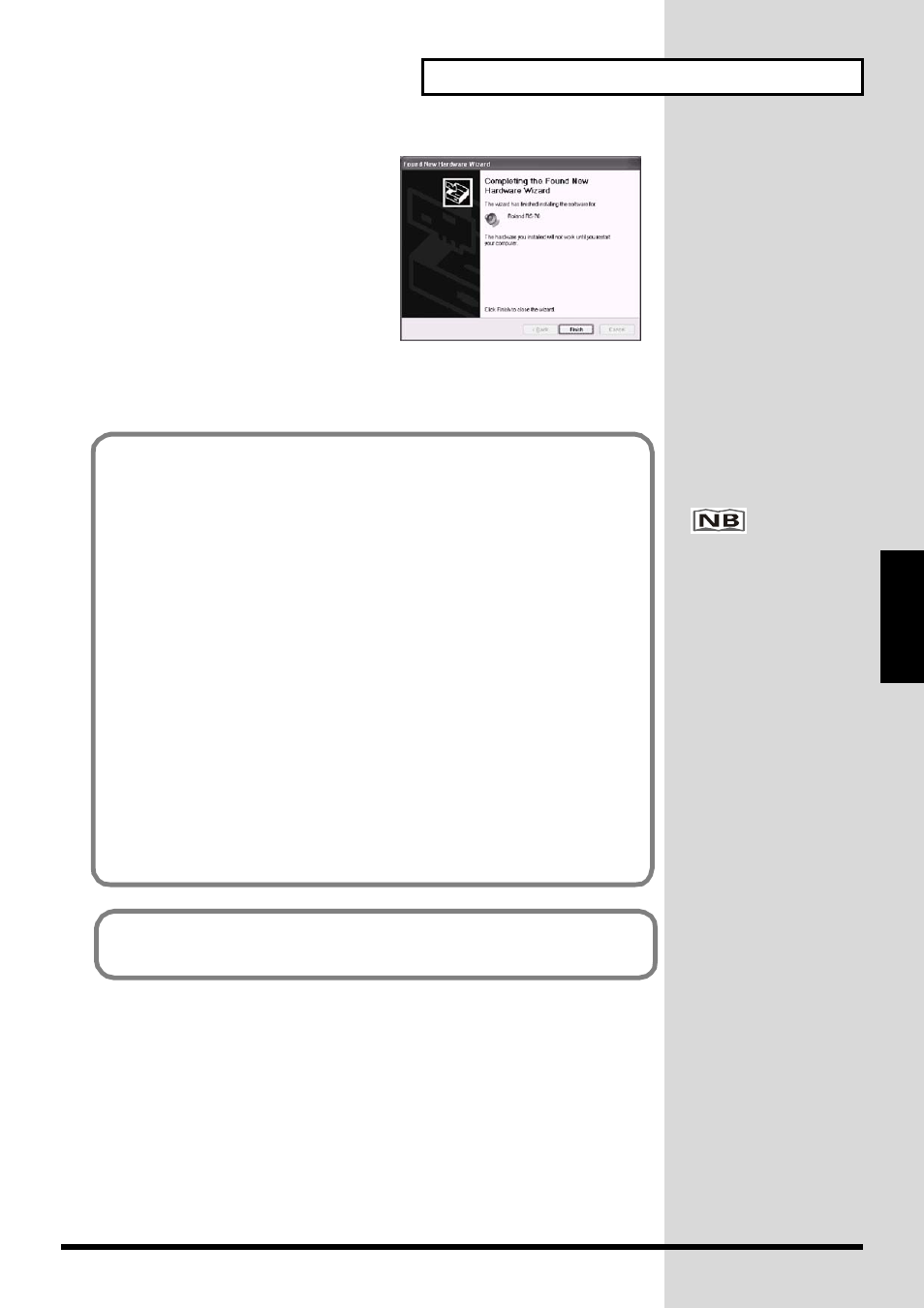
Откроется окно “Мастер установки
оборудования“ (Found New Hardware
wizard). Убедитесь, что на дисплее при-
сутствует “Roland RS-70” и нажмите
[Готово] (Finish).
Ожидайте, пока рядом с панелью задач не
появится “Обнаружено новое уст-
ройство“ (Found New Hardware).
19.
После завершения установки появится диалоговое окно “Изменение настройки
системы“ (System Setting Change). Нажмите [Yes].
Windows перезагружается автоматически.
Если на этапе 4 Вы изменили “Какие действия должна выполнить система
Windows?“, восстановите исходную настройку после пере-грузки Windows.
1.
Если на Вашем компьютере установлена Windows XP Professional, войдите в
систему, используя учетную запись с правами администратора.
2.
Щелкните на кнопку “Пуск“ и в появившемся меню выберите “Панель
управления“.
3.
В “Выбрать категорию“ щелкните мышью на “Производительность и
обслуживание“.
4.
В “или выберите значок панели управления“ щелкните на значке “Система“.
Откроется диалоговое окно “Свойства системы“.
5.
Щелкните на закладке “Оборудование“, затем выберите [Подписы-вание
драйвера]. Откроется диалоговое окно “Параметры подписывания драйвера“.
6.
Восстановите исходную настройку “Какие действия должна выполнить
система Windows?“ (“Предупреждать“ либо “Блокировать“) и нажмите [OK].
7.
Нажмите [OK]. Закроется диалоговое окно “Свойства системы“.
В зависимости от особен-
ностей настройки систе-мы
значок “Система“ может
располагаться
непосредственно на панели
управления (классический
интер-фейс). В этом случае
дважды щелкните на значке
“Система“
Далее, выполните настройку драйвера.
→ “Настройка и проверка“
(стр. 148).