Ïîäêë ÷èòå rs-70, Âêë ÷èòå ïèòàíèå íà rs-70 (ïîëîæåíèå on), Íàæìèòå [yes – Инструкция по эксплуатации Roland RS-70
Страница 144: ϲîäîëæèòå óñòàíîâêó, Íàæìèòå [ok, 145 исполнение с помощью компьютера
145
Исполнение с помощью компьютера
Ис
по
лн
ен
и
е
с
по
-мо
щ
ью
ко
мп
ью
те
ра
fig.Win-15.e
10.
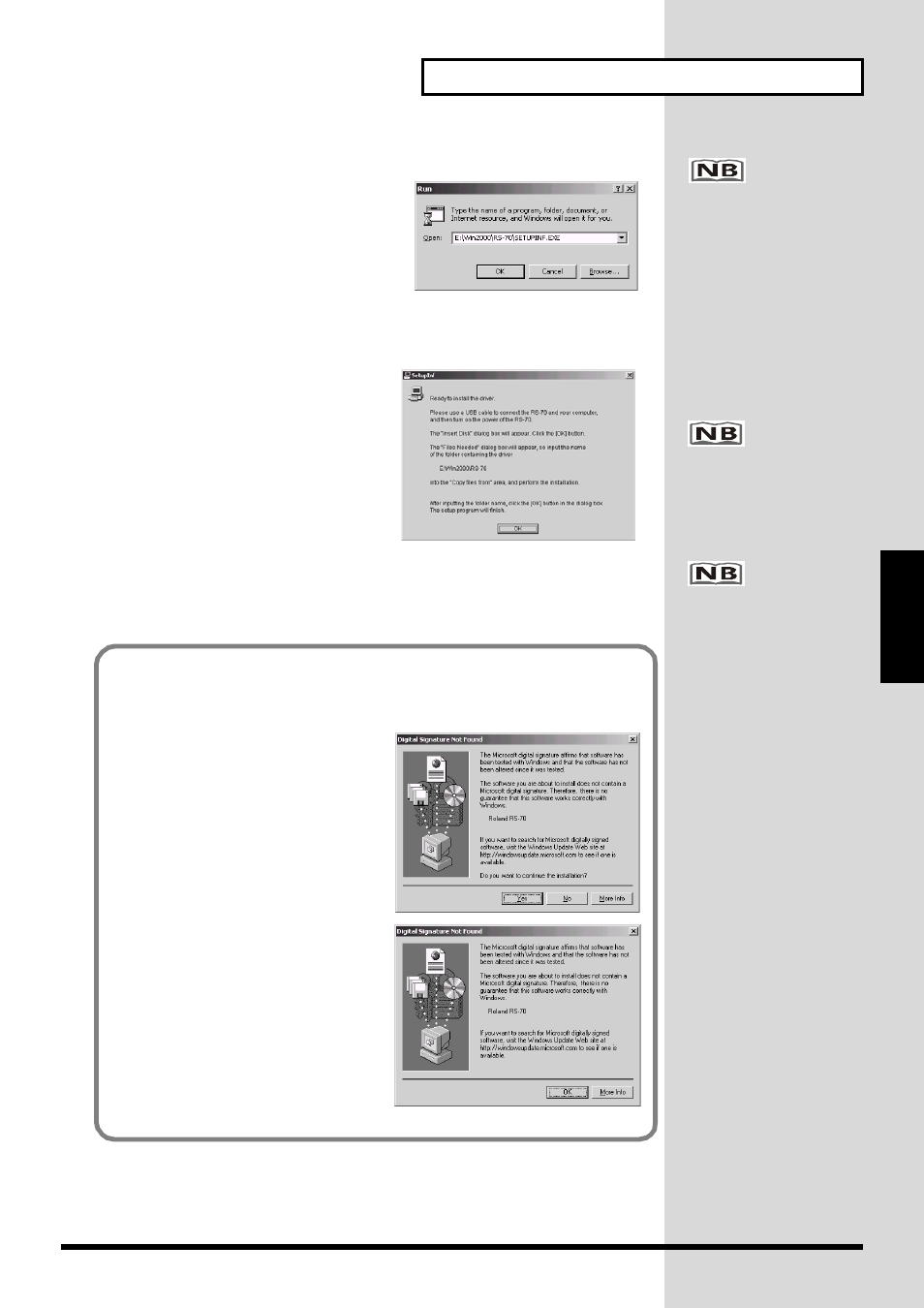
В появившемся диалоговом окне в поле
“Открыть“ (Open) введите следующие
данные и нажмите [OK].
E:\Win2000\RS-70\SETUPINF.EXE
* Если в Вашей системе используется
другое имя диска, введите действи-
тельное название дисковода CD-ROM.
fig.Win-16.e
11.
Откроется диалоговое окно “Инфор-мация
об установке“ (SetupInf).
Теперь все готово для установки драй-вера.
12.
Подключите RS-70.
1. Соедините RS-70 с АС адаптером
(питание выключено).
2.Вставьте адаптер в сетевой разъем.
3.Используя шину USB, соедините RS-70 с
компьютером.
13.
Включите питание на RS-70 (положение ON).
В данном Руководстве
расположение папок и
файлов представлено в виде
пути файла; при этом “\“
используется в качестве
разграничителя. Пример:
RS-70\SETUPINF.EXE
означает, что файл
SETUPINF.EXE находится
в папке RS-70.
Если появляется сообще-ние
“Драйвер уже уста-
новлен”, можно подклю-
чать RS-70 к компьютеру и
работать с ним.
Устройство снабжено за-
щитной цепью. Готов-ность
к работе наступает через
несколько секунд после
включения питания.
Если на этапе 5 для “Проверки подписи файла” было выбрано значение, отличное от
“Пропустить“ (Ignore), откроется диалоговое окно ““Электрон-ная подпись не
обнаружена“ (Digital signature not found).
fig.Win-17.e
Если для “Проверки подписи файла”
выбрано “Предупреждать“ (Warn):
1.
Нажмите [Yes].
2.
Продолжите установку.
fig.Win-18.e
Если для “Проверки подписи файла”
выбрано “Блокировать“ (Block):
1.
Нажмите [OK].
2.
Когда появится окно “Мастер ус-
тановки оборудования”, наж-мите
[Готово] (Finish).
3.
Повторите установку драйвера,
начиная с этапа 1 (стp. 144).