73 _ русский разделение видеоизображения, Українська _ 73 розділення відеозапису – Инструкция по эксплуатации Samsung VP-HMX10
Страница 81
73_ Русский
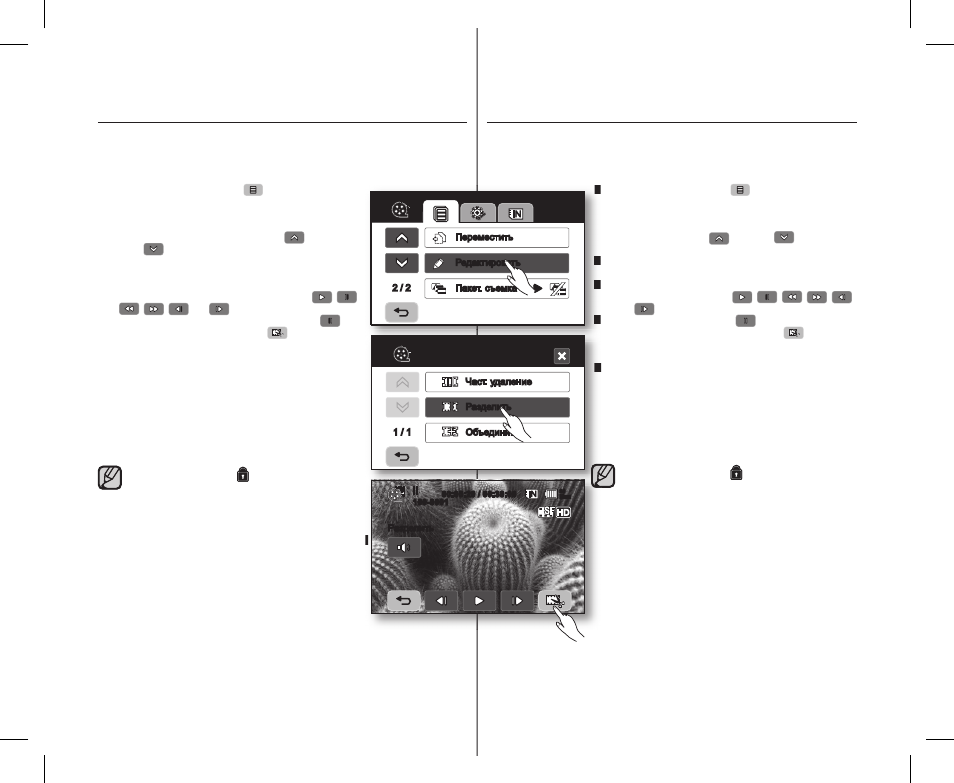
РАЗДЕЛЕНИЕ ВИДЕОИЗОБРАЖЕНИЯ
● Эта функция доступна только в режиме воспроизведения. стр. 17
● Видеоизображение можно разделить сколько угодно раз, чтобы удалить
ненужную его часть. Видеоизображения будут разделены на группы по два
изображения.
1. Перейдите на вкладку меню (
)
“Редактировать”
“Разделить”.
● Если эскиз видеоизображения, который
необходимо отредактировать, отсутствует на
экране, выберите стрелку вверх (
) или вниз
(
), чтобы перейти на другую страницу.
2. Выберите необходимое видеоизображение.
● Воспроизведение выбранного видеоизображения
будет приостановлено.
3. Найдите точку деления с помощью стрелки (
,
,
,
,
или
).
4. В точке деления перейдите на вкладку паузы (
),
затем выберите вкладку вырезки (
).
● Появится сообщение
“Раздел. файл в этом месте?”.
5. Выберите “Да”.
● После выполнения разделения исходное
видеоизображение будет разделено на два
отдельных видеоизображения.
● После разделения можно удалить ненужные
видео или выполнить объединение с другими
необходимыми видео. стр. 74, 79
● Второе изображение размещается в последнем
эскизном указателе.
● Индикатор защиты ( ) будет мигать при попытке
разделения видеоизображения, которое ранее
было защищено. Чтобы разделить изображение,
необходимо отключить функцию защиты. стр. 78
● Функции поиска и замедленного воспроизведения
используются при назначении точек деления.
● Точка деления может сместиться влево или вправо от
назначенной точки приблизительно на 0,5 секунды.
● Видеоизображение, время записи которого
составляет 3 секунды или менее разделить нельзя.
● Фотоизображения разделить невозможно.
● Функция разделения будет работать только в режиме
отображения эскизных указателей.
● При делении видеоизображения первая часть
каждого разделенного видеоизображения снова
будет сохранена в списке воспроизведения.
● Доступ можно также получить с помощью кнопки
Q.MENU.
Нажмите кнопку
Q.MENU.
выберите
“Редактировать”
“Разделить”
Українська _
73
РОЗДІЛЕННЯ ВІДЕОЗАПИСУ
● Ця функція працює лише в режимі відтворення. стор. 17
● Ви можете розділяти відеозапис стільки разів, скільки це потрібно, щоб
видалити частину, яка більше вам не потрібна. Вибраний відеозапис буде
розділено на два відеозаписи.
1. Натисніть ярлик “Меню” (
)
“Редактировать”
(Редаг.) “Разделить” (Розділити)
● Якщо на екрані не відображається піктограма
потрібного відеозапису, натисніть ярлик зі
стрілкою вгору (
) чи вниз (
), щоб
перейти до наступної сторінки.
2. Натисніть піктограму потрібного відеозапису.
● Вибраний відеозапис буде призупинено.
3. Знайдіть точку розділу натисканням ярликів
керування відтворенням (
,
,
,
,
або
) .
4. Натисніть ярлик Пауза (
) у точці розділу,
потім натисніть ярлик Вирізання (
).
● З’явиться повідомлення
“Раздел. файл в этом
месте?” (Розділити файл тут?).
5. Натисніть “Да” (Так).
● У результаті початковий файл буде розділено
на два файли.
● Після розділення можна видалити непотрібні
відеозаписи чи комбінувати отримані фрагменти
з іншими відеозаписами. стор. 74, 79
● Другий відеозапис буде знаходитись у кінці
списку піктограм.
● Індикатор захисту ( ) миготітиме за змоги
розділення відеозапису, який було раніше
захищено. Щоб розділити зображення, зніміть
спочатку захист. стор. 78
● Під час пошуку точок розділення доцільно
використовувати функції пошуку та сповільненого
відтворення.
● Точка розділення може переміститися вперед або назад
відносно вказаної точки приблизно на0,5 секунди.
● Не можна розділити відеозаписи тривалістю
менше 3 секунд.
● Не можна розділяти фотозображення.
● Функція розділення працює лише в активованому
вікні списку піктограм.
● Під час розділення відеозапису перше зображення
розділеного запису знову зберігається у списку
відтворення.
● Також доступ до цієї функції можна отримати за
допомогою кнопки
Q.MENU.
Натисніть кнопку
Q.MENU. → Натисніть
“Редактировать” (Редагування). → Натисніть
“Разделить” (Розділити).
2 / 2
Переместить
Редактировать
Пакет. съемка
Редактировать
1 / 1
Част. удаление
Разделить
Объединить
80
Мин
Разделить
100-0001
00:00:20 / 00:30:00
(AD68-01308L) VP-HMX10_RUS+UKR_IB.indb 73
2008-01-23 ¿АИД 7:27:50