Редактирование (crop image) – Инструкция по эксплуатации Rekam iLook S850i
Страница 39
RU
36
3. Выберите:
• Это ИЗОБРАЖЕНИЕ/ВИДЕО (This image/This Video) для удаления одного файла.
• ВСЕ (All) для удаления всех файлов (на которые не установлена защита)
• ОТМЕНА (Cancel) – для выхода.
4. Нажмите кнопку МЕНЮ (Menu)u или многофункциональную кнопку A для подтверждения.
5. Выберите ДА (Yes) в окне диалога подтверждения.
6. Нажмите кнопку Menu или многофункциональную кнопку A для подтверждения.
Примечание
Для оперативного удаления одного файла в режиме Просмотр:
1. Выберите файл.
2. Нажмите кнопку А.
3. Выберите ДА (Yes) в окне диалога подтверждения.
4. Нажмите кнопку Menu или многофункциональную кнопку A для подтверждения.
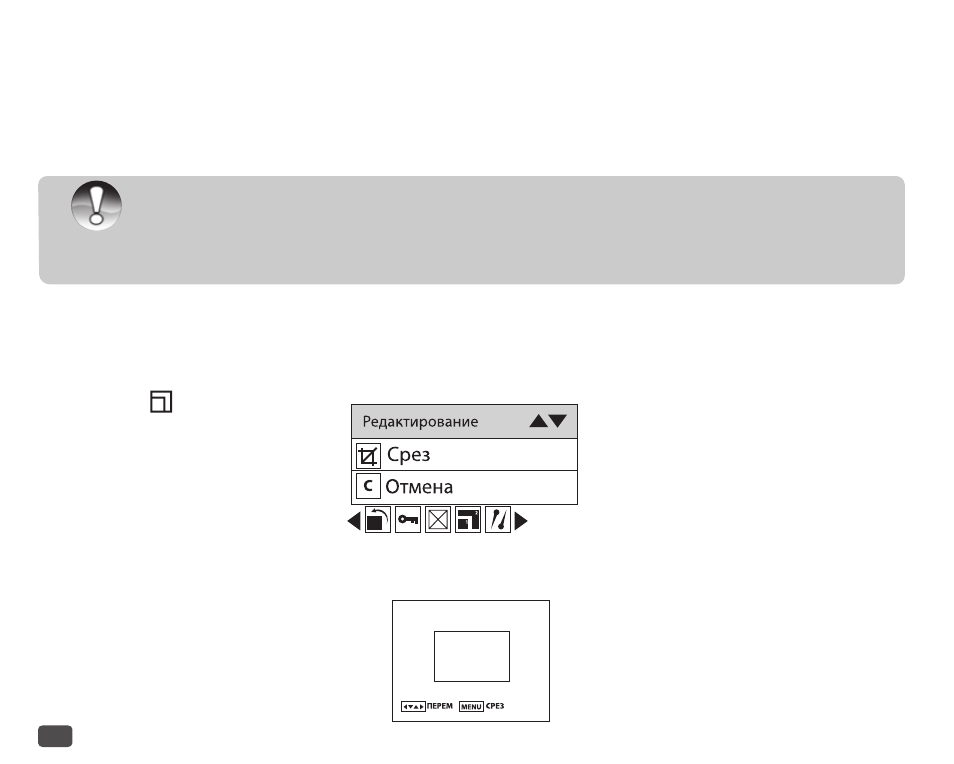
РЕДАКТИРОВАНИЕ (Crop Image)
Обрезка изображения удобна для сохранения выделенной части целого изображения. Возможна обрезка и
сохранение увеличенной части изображения.
1. Нажмите МЕНЮ (Menu).
2. Выберите
3. Выберите ОБРЕЗКА (Crop) или ОТМЕНА (Сancel).
4. Нажмите кнопку МЕНЮ (Menu) или многофункциональную кнопку A для подтверждения.