Экспорт системного журнала, Добавление записей в системный журнал – Инструкция по эксплуатации Pelco Endura ПО WS5200
Страница 93
C4607M-А-RU (9/09)
93
ЭКСПОРТ СИСТЕМНОГО ЖУРНАЛА
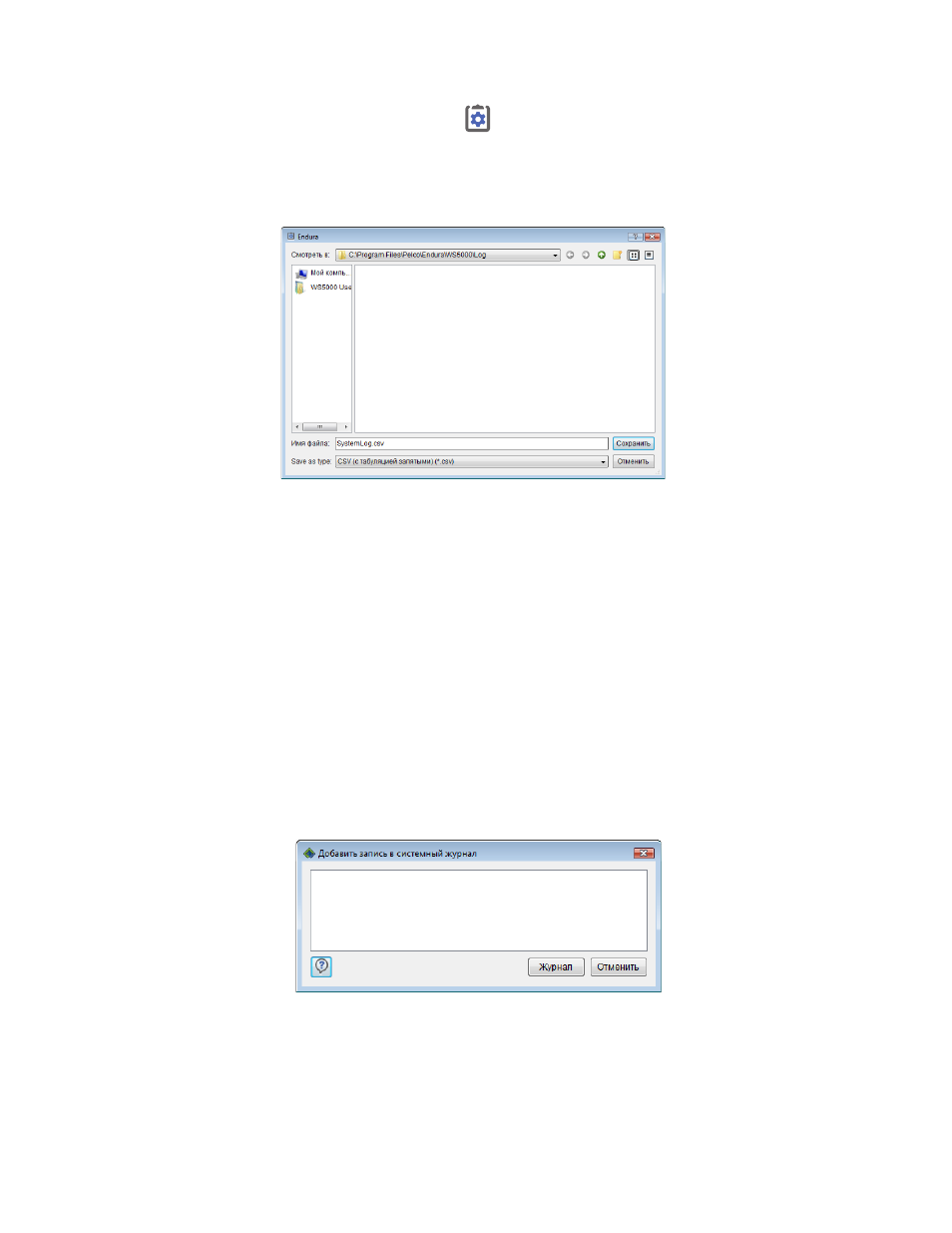
1. Щелкните на значке «Показ системного журнала»
, чтобы открыть экран системного журнала.
2. Применить любые требуемые фильтры для журнала. По умолчанию в журнале перечисляются все события за последний час.
3. Щелкнуть на кнопке «Экспорт» и затем выбрать директорию, в которой вы хотите сохранить файл журнала.
4. Щелкнуть на кнопке OK.
Рис. 100. Диалоговое окно экспорта системного журнала
ДОБАВЛЕНИЕ ЗАПИСЕЙ В СИСТЕМНЫЙ ЖУРНАЛ
Программа дает возможность вручную вносить записи в системный журнал. Каждая запись сопровождается штампом с указанием
даты, времени и вашего имени пользователя и может увязываться с видеозаписями, обнаруживаемыми в результате быстрого или
усовершенствованного поиска. Ручное внесение записей можно использовать, например, для записи телефонограмм, регистрации
контактов с клиентами и описания необычных проявлений для рассмотрения руководителем. Эта информация используется в
дополнение к той информации, которая автоматически регистрируется системой с помощью функции автоматического ведения
журнала.
1. В меню «Инструменты» выберите опцию «Внести в системный журнал» или нажмите клавиши CTRL+A. Появляется
диалоговое окно «Ввод записи в системный журнал».
2. Внесите ваше примечание в журнал.
3. Щелкнуть на кнопке «Журнал».
4. Окно остается открытым до тех пор, пока вы не щелкните на кнопке «Закрыть». Это позволяет внести несколько записей без
необходимости в открывании окна каждый раз. Это также позволяет сохранять окно открытым в то время, когда вы
просматриваете видеоизображение.
Рис. 101. Добавление записи в системный журнал