Добавление новых рабочих зон, Удаление рабочей зоны, Добавление новых рабочих зон удаление рабочей зоны – Инструкция по эксплуатации Pelco Endura ПО WS5200
Страница 42: 41 добавление рабочей зоны
42
C4607M-А-RU (9/09)
ДОБАВЛЕНИЕ НОВЫХ РАБОЧИХ ЗОН
Система Endura дает возможность каждому пользователю задать до шести различных рабочих зон.
Добавление новой рабочей зоны производится в следующем порядке:
1. Щелкнуть правой кнопкой мыши на вкладке рабочей зоны (или перейти к меню «Рабочая зона»).
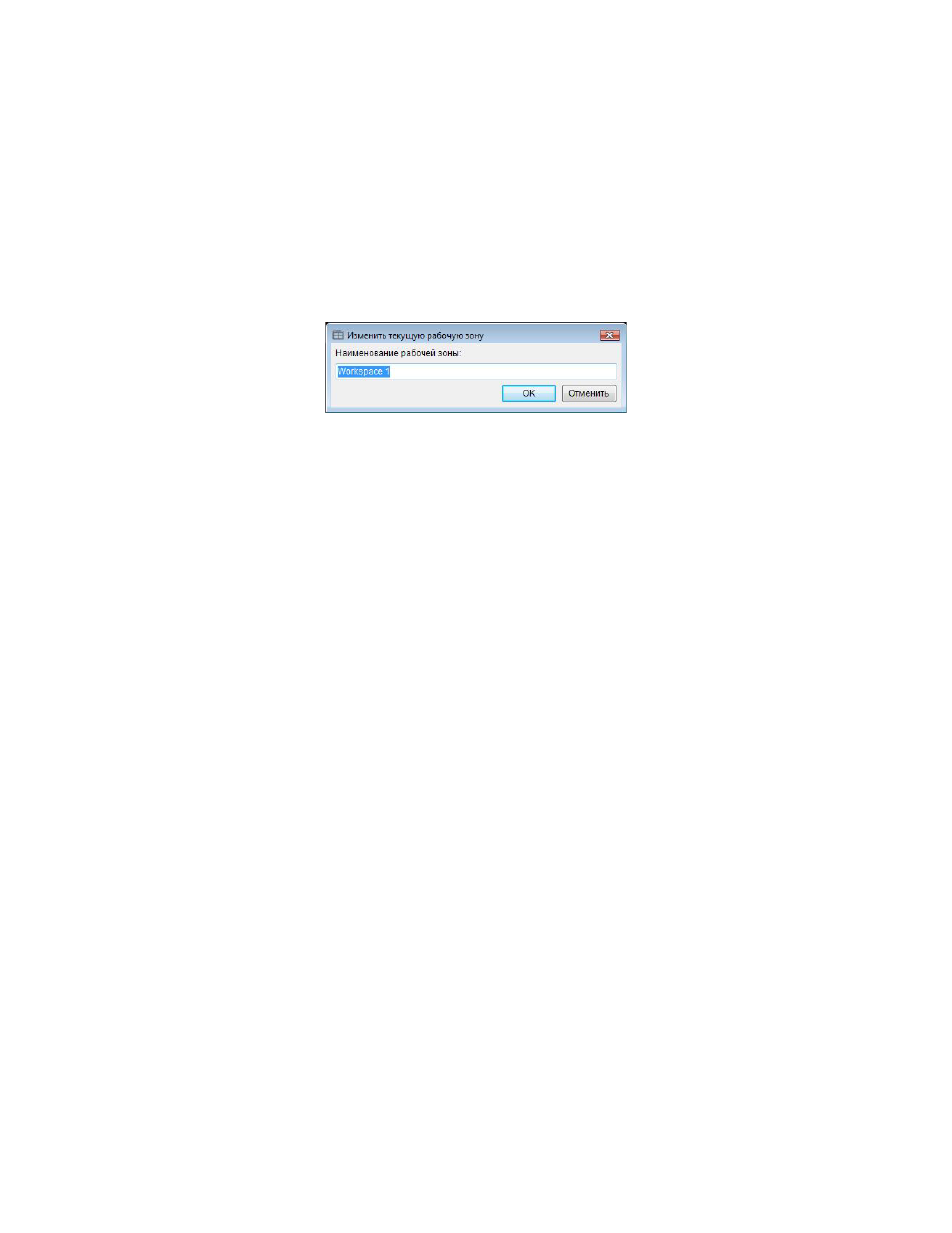
2. Выбрать опцию «Новая рабочая зона» (CTRL+ALT+N). Появляется диалоговое окно «Создать новую рабочую зону».
3. Ввести наименование новой рабочей зоны. Наименование не может содержать более 50 знаков и не должно включать
следующие знаки: / \ : ? “ < > | . ‘ # ^.
4. Щелкнуть на кнопке «ОК», чтобы создать рабочую зону, или на кнопке «Отменить», чтобы выйти из меню без сохранения
рабочей зоны.
Рис. 41. Добавление рабочей зоны
УДАЛЕНИЕ РАБОЧЕЙ ЗОНЫ
Удаление рабочей зоны производится в следующем порядке:
1. Щелкнуть правой кнопкой мыши на вкладке рабочей зоны (или щелкнуть в рабочей зоне, которую вы хотите удалить, и
затем перейти к меню «Рабочая зона»).
2. Выбрать опцию «Удалить рабочую зону» (CTRL+ALT+D). Появляется диалоговое окно «Удалить текущую рабочую зону».
3. Щелкнуть на «Да», чтобы удалить рабочую зону, или на «Нет», чтобы отменить удаление зоны.