Поиск видеозаписей по типу события – Инструкция по эксплуатации Pelco Endura ПО WS5200
Страница 73
C4607M-А-RU (9/09)
73
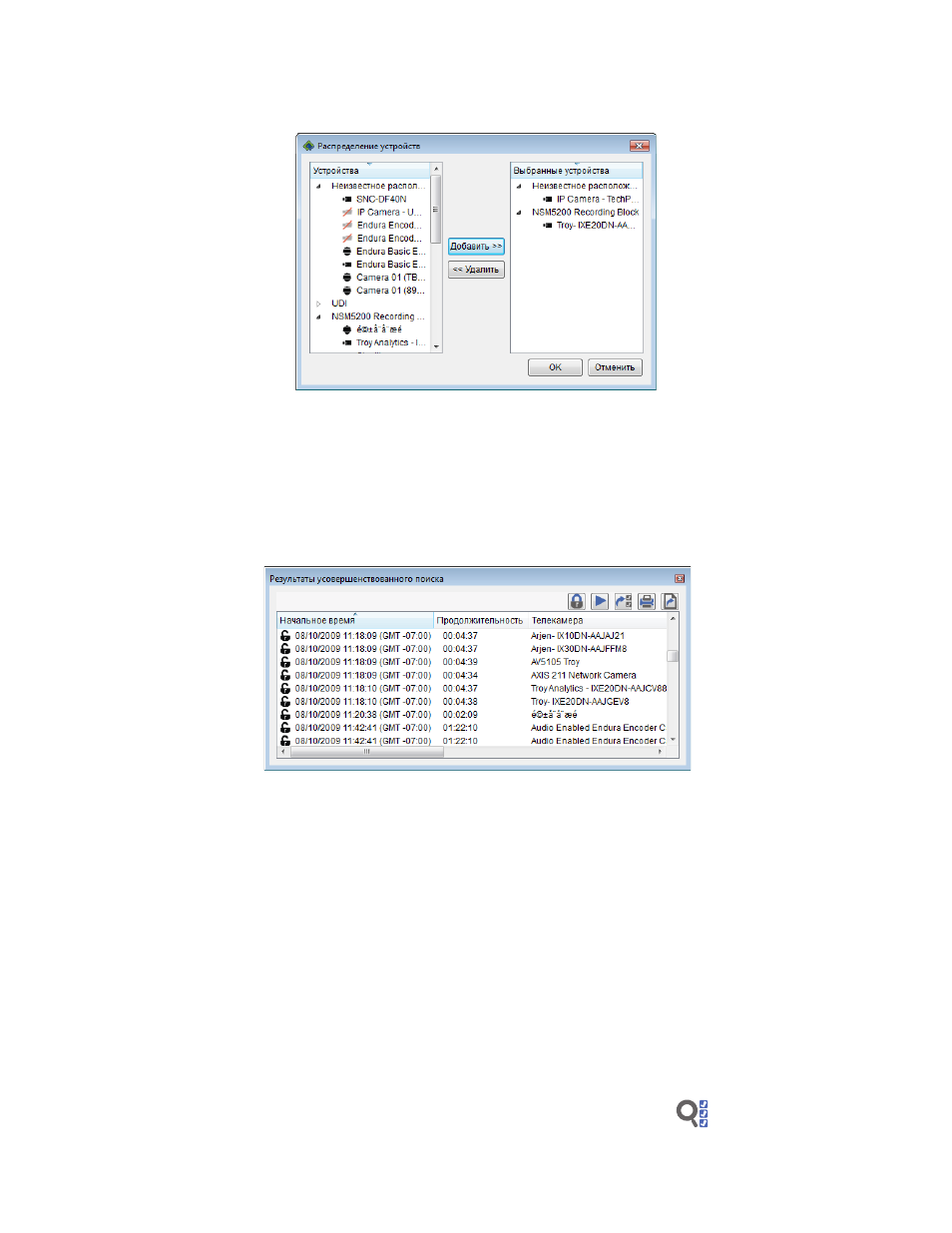
7. Выбрать устройство в левой колонке и затем щелкнуть на кнопке «Добавить», чтобы включить это устройство в область
поиска. Для исключения устройства следует выбрать его в правой колонке и затем щелкнуть на кнопке «Удалить».
Рис. 77. Фильтрация результатов усовершенствованного поиска по устройствам
8. Щелкнуть на кнопке «ОК», чтобы принять изменения, или на кнопке «Отменить», чтобы отменить внесенные изменения
фильтров.
9. После ввода всех требуемых критериев поиска следует щелкнуть на кнопке «Поиск». Система осуществляет поиск
видеоизображений, удовлетворяющих всем критериям поиска, и показывает результаты на вкладке «Результаты
усовершенствованного поиска» в нижней части экрана. Отсоединить вкладку и изменить ее размер так, чтобы увидеть
результаты.
Рис. 78. Вкладка с результатами усовершенствованного поиска
10. Результаты поиска появляются на вкладке «Результаты усовершенствованного поиска» под рабочими зонами. На этой
вкладке показывается следующая информация:
•
Состояние блокировки или разблокирования (значок)
•
Время начала
•
Наименование телекамеры
•
Продолжительность (в днях, часах, минутах и секундах)
•
Тип записи (непрерывная запись, запись по тревожному сигналу, ручная запись и т. п.)
11. Остановив курсор над любой позицией списка, можно увидеть дополнительную информацию, например, наименование
записывающего сетевого устройства NVR, частоту кадров и разрешение.
ПОИСК ВИДЕОЗАПИСЕЙ ПО ТИПУ СОБЫТИЯ
Поиск записи можно вести по настройке событий, тревожных сигналов или обнаружения движения, включая настройку анализа
изображений.
1. Щелкнуть на вкладке рабочей зоны усовершенствованного поиска или щелкнуть на значке
в панели инструментов.