Поиск видеозаписей, Быстрый поиск, 70 вкладка «быстрый поиск – Инструкция по эксплуатации Pelco Endura ПО WS5200
Страница 67
C4607M-А-RU (9/09)
67
Поиск видеозаписей
Программа WS5000 предусматривает два варианта поиска видеозаписей: Быстрый поиск и Усовершенствованный поиск.
Быстрый поиск дает возможность поиска видеозаписей по одному устройству, дате и времени. Усовершенствованный поиск
позволяет вести поиск по нескольким устройствам, интервалам дат и времени и по событиям.
БЫСТРЫЙ ПОИСК
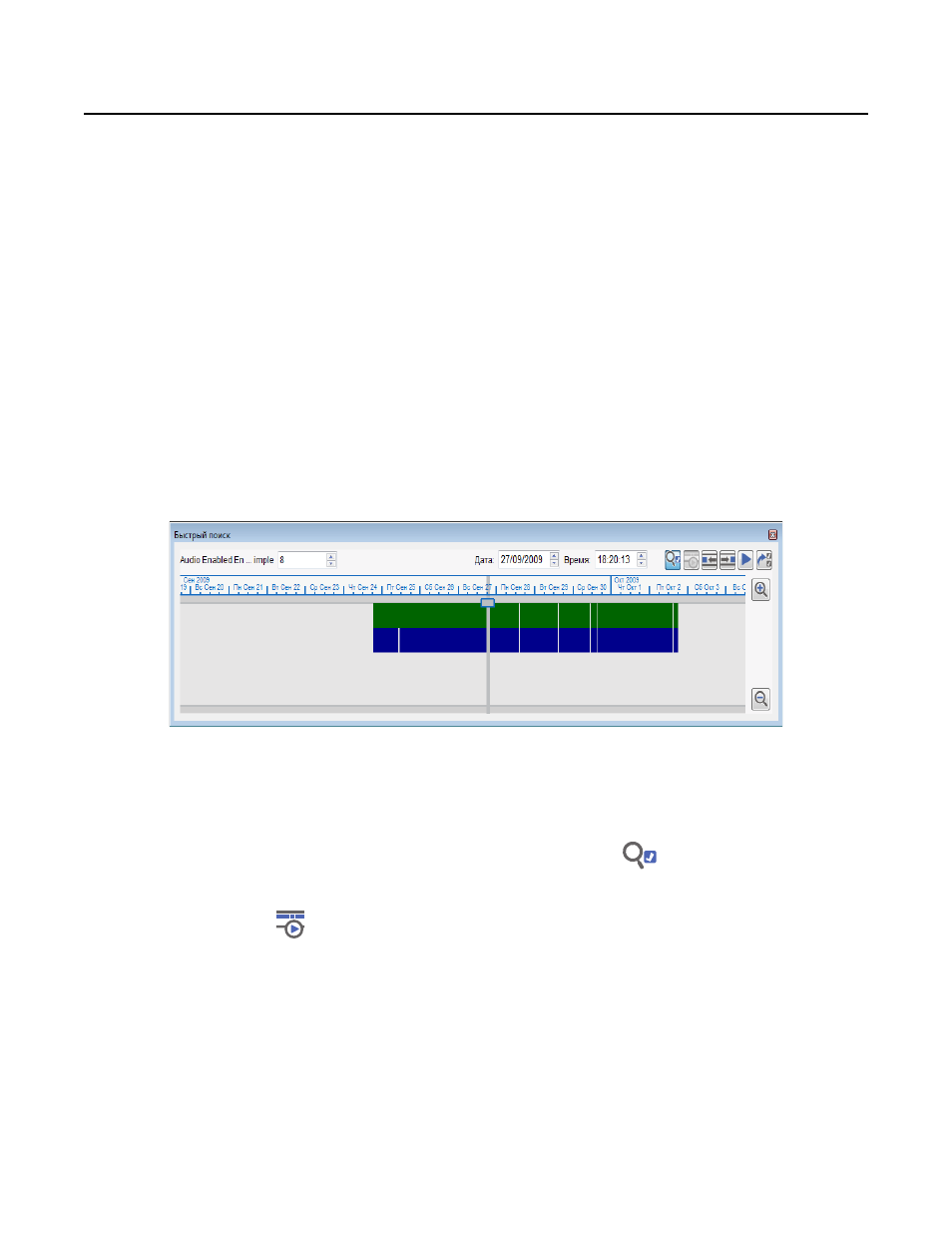
Вкладка «Быстрый поиск» представляет собой отделяемый экран, представляющий собой простой интерфейс, на котором можно
щелчком мыши вызвать функции выбора, просмотра и экспорта видеоизображений, снятых в определенное время и день. С
помощью этой вкладки также можно экспортировать видеоизображение за пределы системы. Различные типы видеозаписей
отображаются полосками четырех различных цветов:
•
Зеленый: Непрерывная запись
•
Красный: Запись по сигналу
•
Синий: Запись по движению
•
Желтый: Ручная запись
•
Белый: Заблокированное видео
•
Звезда: Отмеченная видеозапись
Наряду с помеченными событиями, курсор отмечает на шкале времени положение точки, которой соответствует
видеоизображение, воспроизводимое в данный момент. Этот курсор сохраняет синхронизацию с текущим
видеоизображением, напоминая, в какой точке шкалы времени вы находитесь в данный момент.
Рис. 70. Вкладка «Быстрый поиск»
Быстрый поиск производится в следующем порядке:
1. Выбрать видеопанель, в которой сейчас показывается видео.
2. Щелкнуть на вкладке «Быстрый поиск». На шкале времени осуществляется автоматический поиск видеозаписи. Для
выключения этой функции щелкните на кнопке «Автоматический быстрый поиск»
. Для включения этой функции
следует вновь щелкнуть на этой же кнопке.
3. Найденная видеозапись будет автоматически показываться в активной видеопанели. Щелкнуть на кнопке «Автоматическое
воспроизведение»
(находится над шкалой времени), если требуется отключить автоматический показ видеозаписи. Для
включения этой функции следует вновь щелкнуть на этой же кнопке.
4. Для поиска видеозаписи другой телекамеры введите номер этой телекамеры над шкалой времени.
5. Для изменения показываемых значений времени и даты отредактируйте настройки даты и времени, показываемые над
шкалой времени.