Отсоединение вкладок и рабочих зон – Инструкция по эксплуатации Pelco Endura ПО WS5200
Страница 17
C4607M-А-RU (9/09)
17
ОТСОЕДИНЕНИЕ ВКЛАДОК И РАБОЧИХ ЗОН
Рабочие зоны и вкладки можно отсоединить от основного экрана и переместить в другое положение на мониторе или вообще на
отдельный монитор. Если вы выйдете из программы, не вернув рабочие зоны и вкладки в их исходное положение, то они останутся
в отсоединенном положении в следующий раз, когда вы подключитесь к системе с того же компьютера.
Отсоединение рабочей зоны производится в следующем порядке:
1. На главном экране щелкните правой кнопкой мыши на вкладке рабочих зон.
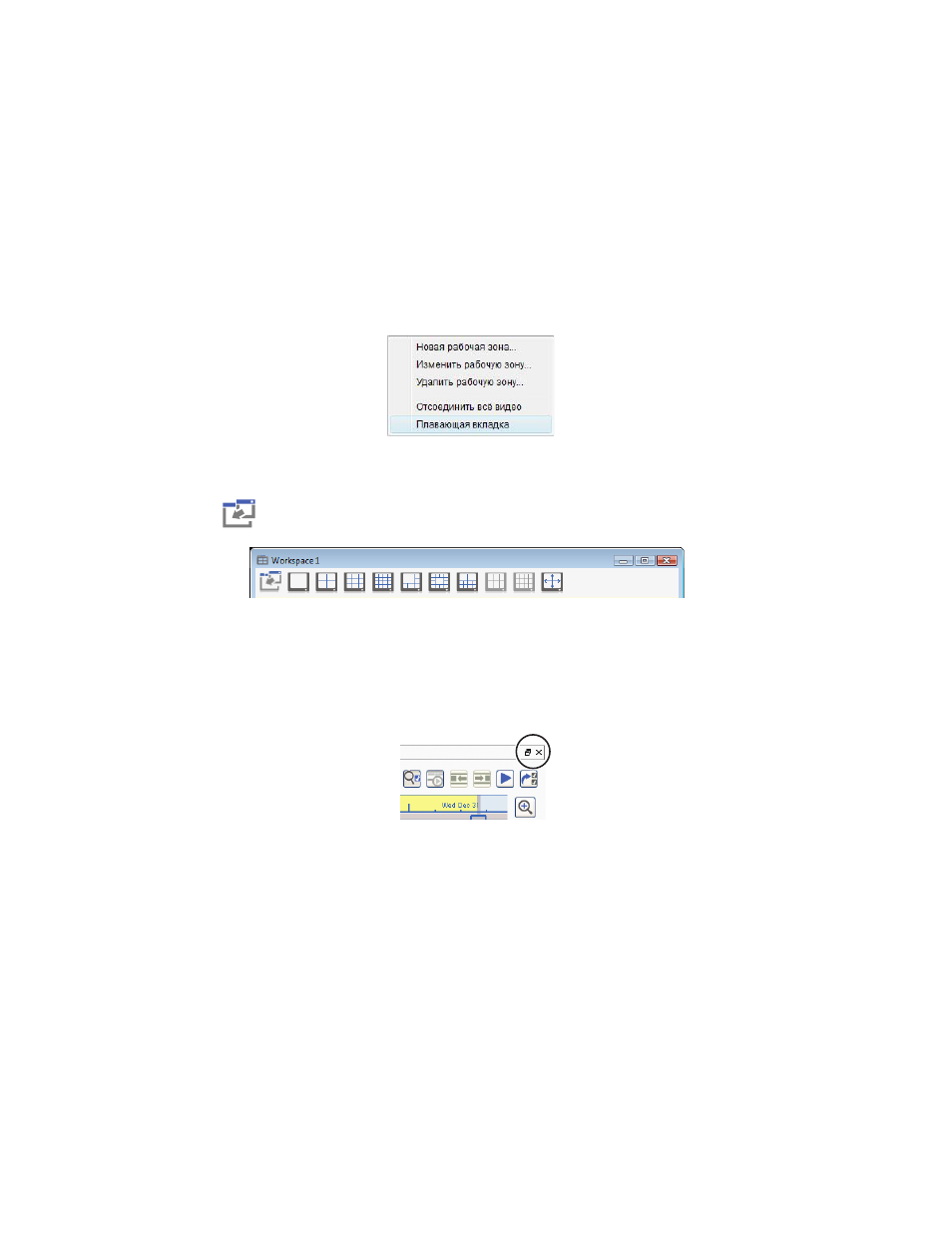
2. Выбрать опцию «Плавающая вкладка» в контекстном меню. Вкладка станет отдельным экраном, плавающим поверх главного
экрана.
3. Эту вкладку теперь можно переместить ее в другое положение на мониторе или вообще на другой монитор, если к данному
компьютеру подсоединен другой монитор.
Рис. 7. Отсоединение вкладки или рабочей зоны
4. Для возвращения рабочей зоны в исходное положение на главном экране следует дважды щелкнуть на кнопке «Пристыковать
вкладку»
на панели инструментов.
Рис. 8. Панель инструментов на отсоединенной рабочей зоне
Отсоединение или закрытие вкладки производится в следующем порядке:
1. На главном экране следует щелкнуть на значке плавающей вкладки в ее верхнем правом углу. Вкладка «Быстрый
поиск» станет отдельным экраном, плавающим поверх главного экрана.
Рис. 9. Отсоединение вкладки быстрого поиска
2. Для закрытия отсоединенной вкладки быстрого поиска можно воспользоваться одним из нижеописанных способов:
•
Щелкнуть на кнопке «Закрыть», чтобы закрыть вкладку. Чтобы вновь открыть вкладку, следует выбрать «Быстрый поиск»
в меню «Виды».
•
Для возвращения вкладки «Быстрый поиск» в ее исходное положение на главном экране следует дважды щелкнуть в
строке меню отсоединенной вкладки.