Настройка конфигурации окна программы, Изменение размеров окна, Просмотр видео в расширенном виде – Инструкция по эксплуатации Pelco Endura ПО WS5200
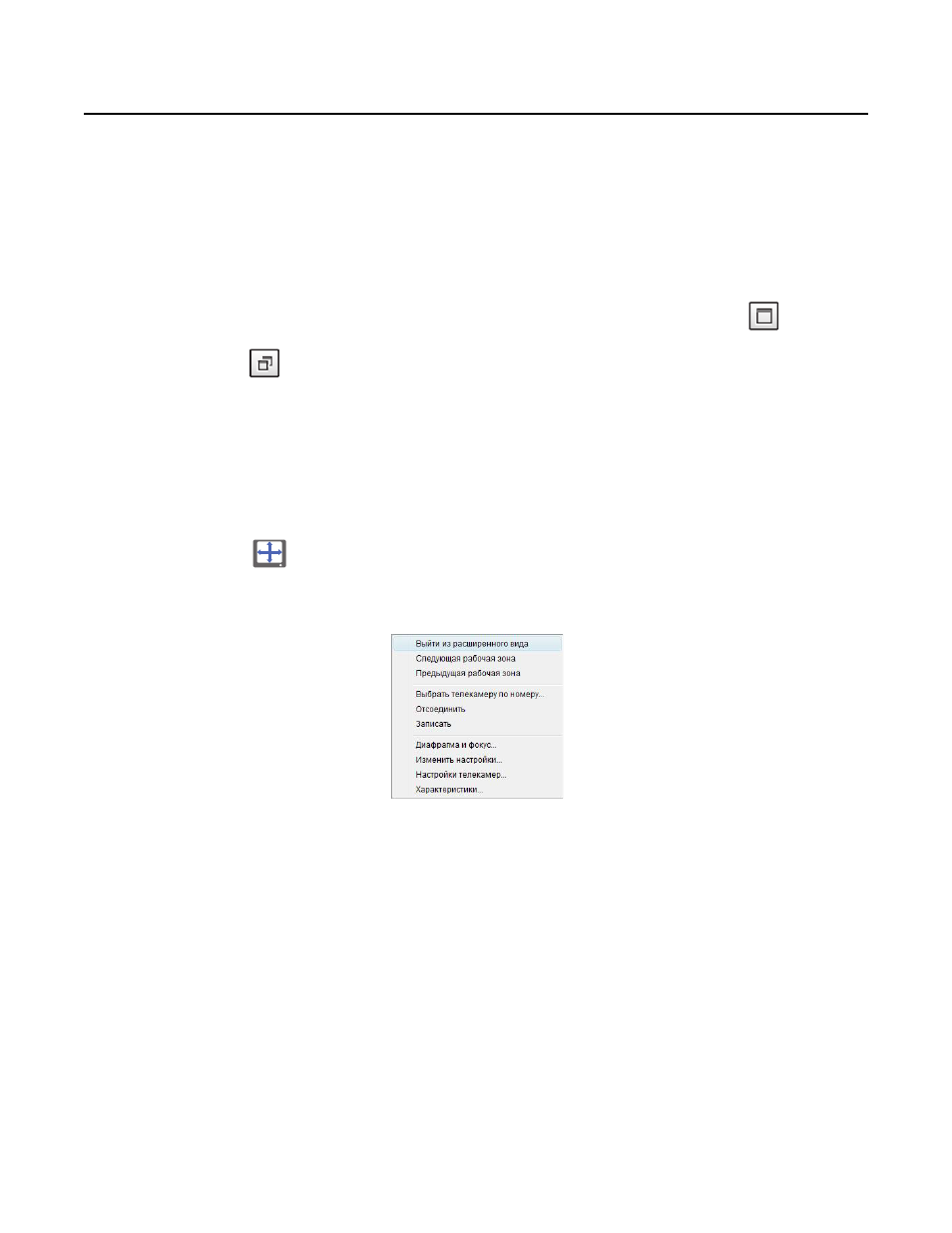
Страница 15: 4 выход из режима расширенного вида
C4607M-А-RU (9/09)
15
Настройка конфигурации окна программы
Настройка конфигурации окна программы пользователем может производиться несколькими способами. Вы можете делать
любое из нижеописанного:
•
•
Просмотр видео в расширенном виде
•
Перемещение навигационной панели
•
Отсоединение вкладок и рабочих зон
ИЗМЕНЕНИЕ РАЗМЕРОВ ОКНА
Для увеличения размеров окна программы до полного экрана, следует щелкнуть на кнопке «Максимизация»
в верхнем
правом углу окна. Для уменьшения размеров окна после показа на полном экране следует щелкнуть на кнопке
«Восстановление»
.
Для ручного изменения размеров окна программы:
1. Щелкнуть и удерживать курсор на любой кромке окна. Появляется двухсторонняя стрелка, означающая, что вы можете
передвинуть эту сторону окна внутрь или наружу, чтобы изменить размеры окна.
2. Отбуксировать эту сторону так, чтобы обеспечить желательный размер окна.
ПРОСМОТР ВИДЕО В РАСШИРЕННОМ ВИДЕ
Для просмотра одного только видеоизображения (когда все панели инструментов и меню скрыты), следует нажать кнопку
расширенного вида
или клавиши CTRL+E на вашей клавиатуре. Для выхода из режима расширенного вида следует нажать
клавишу ESC или клавиши CTRL+E на клавиатуре. Для выхода из этого режима также можно щелкнуть правой кнопкой мыши на
видеопанели и выбрать «Выйти из расширенного вида». Для перехода из одной рабочей зоны в другую во время использования
расширенного вида следует нажать клавишу N, чтобы увидеть следующую рабочую зону или Р, чтобы увидеть предыдущую зону.
Рис. 4. Выход из режима расширенного вида