Распечатка системного журнала, 99 диалоговое окно распечатки – Инструкция по эксплуатации Pelco Endura ПО WS5200
Страница 92
92
C4607M-А-RU (9/09)
3. Выбрать желательную настройку фильтров устройств. По умолчанию поиск в журнале производится для всех устройств и их
типов. Чтобы ограничить область поиска, следует выбрать «Конкретные типы устройств» и затем выбрать соответствующие
устройства из списка.
4. Выберите устройства тех типов, которые вы хотите включить в объем поиска. По умолчанию предусматривается поиск всех
устройств. Чтобы ограничить область поиска, следует выбрать «Конкретные типы устройств» и затем добавить
соответствующие устройства в список «Фильтр устройств».
5. Фильтрация по сигналам полезна для проверки состояния событий, приводящих к срабатыванию сигнализации. По
умолчанию в журнал включаются все типы тревожных сигналов. Добавление фильтров по типам устройств производится в
следующем порядке:
a.
Выберите «Конкретные типы тревожных сигналов», чтобы ограничить объем поиска.
b.
Выберите типы тревожных сигналов, которые вы хотите включить в объем поиска. Предусмотрены варианты входных
тревожных сигналов, диагностических сообщений, сигналов видеоаналитики и сигналов по обнаружению движения.
6. Фильтрация по пользовательским записям в журнале полезна для расследования действий конкретного пользователя или
группы пользователей. По умолчанию все журнальные записи, относящиеся к пользователям, включаются в объем поиска.
Добавление фильтров пользователей производится в следующем порядке:
a.
Выберите «Конкретные пользователи», чтобы ограничить объем поиска.
b.
Выберите типы тревожных сигналов, которые вы хотите включить в объем поиска.
7. Фильтрация по тексту особенно полезна для поиска добавленных вручную примечаний, если вы знаете слова или фразы,
использованные для описания инцидента. По умолчанию все журнальные записи, внесенные вручную, не включаются в
объем поиска. Добавление текстовых фильтров производится в следующем порядке:
a.
Выбрать «Поиск указанного текста».
b.
Ввести текст, который вы хотите найти в результате поиска.
8. После завершения процесса изменения фильтров следует щелкнуть на кнопке «ОК», чтобы закрыть окно фильтров
системного журнала.
9. Щелкнуть на кнопке «Поиск».
РАСПЕЧАТКА СИСТЕМНОГО ЖУРНАЛА
1. Щелкнуть на значке «Показ системного журнала»
, чтобы открыть экран системного журнала.
2. Применить любые требуемые фильтры для журнала.
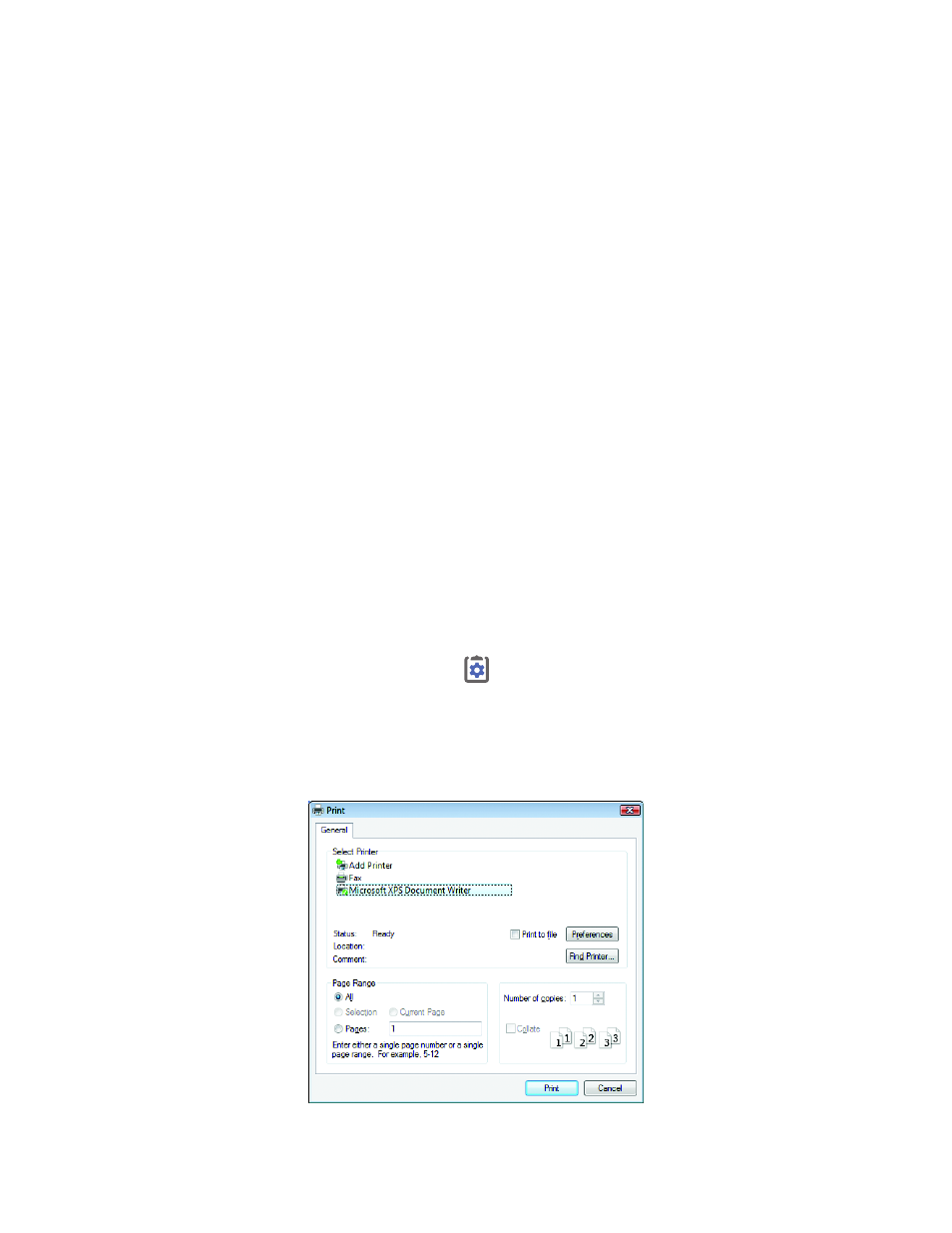
3. Щелкнуть на кнопке «Печатать» и затем выбрать принтер.
4. Щелкнуть на кнопке «Печатать», чтобы распечатать журнал, или на кнопке «Отменить», чтобы выйти из диалогового окна без
распечатки.
Рис. 99. Диалоговое окно распечатки