Управление функциями ptz в iр-телекамерах, Щелкнуть и отбуксировать, Переместить центр изображения в точку щелчка мышью – Инструкция по эксплуатации Pelco Endura ПО WS5200
Страница 32: Изменение размера видеоокна, 25 управление функциями ptz в iр-телекамерах
32
C4607M-А-RU (9/09)
УПРАВЛЕНИЕ ФУНКЦИЯМИ PTZ В IР-ТЕЛЕКАМЕРАХ
Некоторые телекамеры, передающие изображения по Интернет-протоколу (IР-телекамеры), предусматривают дополнительные
органы управления функциями панорамирования, наклона и трансфокации (РТZ). Например, телекамера Spectra IV IP
обеспечивает возможность буксировки и увеличения картинки, автоматического центрирования телекамеры в любом месте сцены,
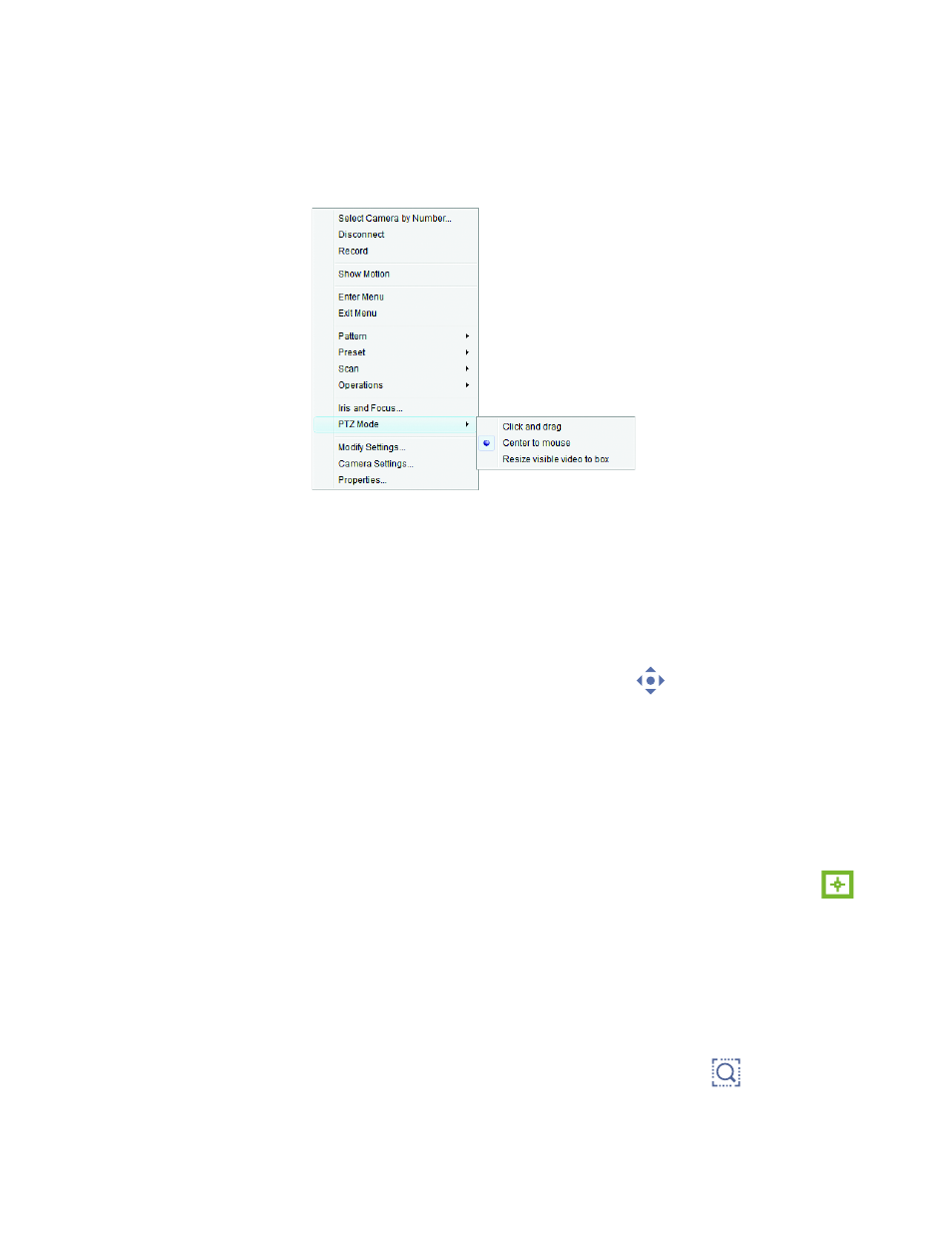
выбираемом щелчком мыши, и наезда на рамку, вычерченную с помощью мыши. Эти функции управления вызываются из
контекстного меню или из панели инструментов в видеопанели.
Рис. 25. Управление функциями PTZ в IР-телекамерах
ЩЕЛКНУТЬ И ОТБУКСИРОВАТЬ
1. Щелкнуть правой кнопкой мыши на видеопанели и выбрать режим РТZ. Если эта команда не показывается в меню, то
данная функция отсутствует в выбранной телекамере.
2. Выбрать в списке опцию «Щелкнуть и буксировать».
3. Нажать и удерживать кнопку мыши при буксировке курсора в другое место. Телекамера переориентируется на это место.
ПРИМЕЧАНИЕ: Вместо этого можно щелкнуть на кнопке «Щелкнуть и буксировать»
в панели инструментов
видеопанели.
ПЕРЕМЕСТИТЬ ЦЕНТР ИЗОБРАЖЕНИЯ В ТОЧКУ ЩЕЛЧКА МЫШЬЮ
1. Щелкнуть правой кнопкой мыши на видеопанели и выбрать режим РТZ. Если эта команда не показывается в меню, то
данная функция отсутствует в выбранной телекамере.
2. Выбрать в списке опцию «Переместить центр изображения в точку щелчка мышью».
3. Щелкнуть кнопкой мыши в любой точке видеопанели. Телекамера переориентируется так, что эта точка будет находиться в
центре видеопанели.
ПРИМЕЧАНИЕ: Вместо этого можно щелкнуть на кнопке «Переместить центр изображения в точку щелчка мышью»
в
панели инструментов видеопанели.
ИЗМЕНЕНИЕ РАЗМЕРА ВИДЕООКНА
1. Щелкнуть правой кнопкой мыши на видеопанели и выбрать режим РТZ. Если эта команда не показывается в меню, то
данная функция отсутствует в выбранной телекамере.
2. Выбрать в списке «Изменить размер видеоизображения по рамке».
3. Нажать и удерживать кнопку мыши во время вычерчивания рамки. Телекамера выполняет наезд на это место.
ПРИМЕЧАНИЕ: Вместо этого можно щелкнуть на кнопке «Изменить размер видеоизображения»
в панели
инструментов видеопанели.