Использование функции выбора интересующих зон, Создание интересующей зоны – Инструкция по эксплуатации Pelco Endura ПО WS5200
Страница 34
34
C4607M-А-RU (9/09)
ИСПОЛЬЗОВАНИЕ ФУНКЦИИ ВЫБОРА ИНТЕРЕСУЮЩИХ ЗОН
Интересующей зоной называется определяемая пользователем зона, которую можно наблюдать с определенной телекамеры.
Создание интересующей зоны позволяет увеличивать изображение определенного участка сцены, не меняя ее остальной части.
Интересующую зону можно задать и наблюдать только в том случае, если рабочая зона настроена на показ одиночного
видеоизображения (вид 1 x 1).
Для каждой телекамеры пользователь может задать от одной до восьми интересующих зон. Этими зонами можно
пользоваться на той компьютерной рабочей станции, на которой они были созданы. Другие пользователи должны задавать
свои собственные интересующие зоны. Пользователь может менять размеры, положение и название каждой зоны.
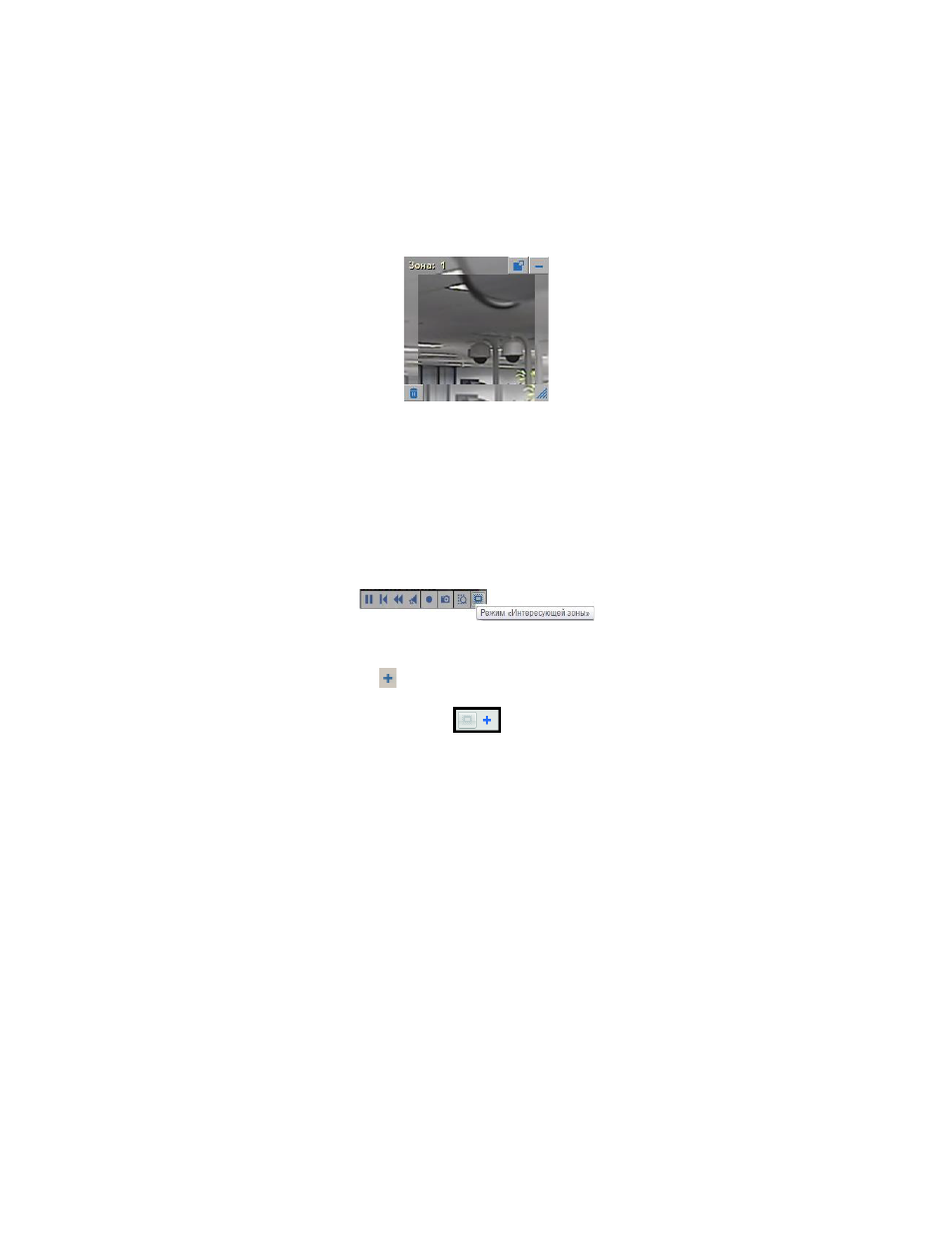
Рис. 29. Создание интересующей зоны
СОЗДАНИЕ ИНТЕРЕСУЮЩЕЙ ЗОНЫ
1. Отображение изображения с телекамеры в рабочей зоне, настроенной на одинарный показ (вид 1 x 1).
2. Переместите телекамеру в то место сцены, где вы хотите создать интересующую зону.
3. Щелкнуть на кнопке «Режим интересующей зоны» (см. рис. 30). Панель инструментов меняется, чтобы показать кнопки
настройки конфигурации интересующей зоны, и при этом меняется цвет рамки, окаймляющей видеопанель.
Рис. 30. Команда «Интересующая зона» на панели инструментов видеопанели
4. Щелкнуть на кнопке «Добавить зону»
. Зона появляется на видеопанели.
Рис. 31. Панель инструментов для настройки интересующей зоны
5. Настройка зоны производится в следующем порядке (см. рис. 29):
a.
Щелкнуть на названии зоны и изменить его. Зонам автоматически присваиваются названия «Зона 1»... «Зона 7».
Изменение этих названий необязательно. Название зоны можно изменить в любое время.
b.
Нажать и удерживать левую кнопку мыши в любой точке зоны, если требуется переместить зону в другое место. Если
окно зоны может быть перемещено, курсор мыши меняет свою форму на значок ладони.
c.
Для изменения размера зоны следует нажать (и удерживать) кнопку мыши, поместив курсор в правый нижний угол окна
зоны.
6. Повторите эти шаги для каждой интересующей зоны.
7. Щелкнуть на кнопке «Режим интересующей зоны», чтобы вернуться к нормальному просмотру прямого видео.
Зоны автоматически сохраняются при выходе из программы.
ПРИМЕЧАНИЕ: Если телекамера поддерживает функции панорамирования, наклона и трансфокации (РТZ), то во время
создания интересующей зоны изменение позиции телекамеры будет невозможным. После того, как режим интересующей
зоны будет выключен, команды РТZ вновь станут доступными.