Удаление устройств из списка критериев поиска – Инструкция по эксплуатации Pelco Endura ПО WS5200
Страница 76
76
C4607M-А-RU (9/09)
УДАЛЕНИЕ УСТРОЙСТВ ИЗ СПИСКА КРИТЕРИЕВ ПОИСКА
На вкладке «Усовершенствованный поиск» выполнить следующее:
1. Щелкнуть на кнопке «Изменить» рядом со списком «Устройства».
2. В окне «Распределение устройств» щелкнуть на устройствах, которые вы хотите удалить из правой колонки.
3. Щелкнуть на кнопке «Удалить».
4. Щелкнуть на кнопке «ОК», чтобы принять изменения, или на кнопке «Отменить», чтобы отменить внесенные изменения
фильтров.
5. Для удаления всех фильтров устройств следует щелкнуть на кнопке «Сброс» рядом с окном «Устройства» на вкладке
«Усовершенствованный поиск».
ВОСПРОИЗВЕДЕНИЕ ИЛИ БЛОКИРОВКА ВИДЕОИЗОБРАЖЕНИЙ ПО РЕЗУЛЬТАТАМ
УСОВЕРШЕНСТВОВАННОГО ПОИСКА
1. Для воспроизведения видеозаписей следует щелкнуть на одном из результатов поиска и затем щелкнуть на значке
в
верхнем правом углу вкладки «Результаты усовершенствованного поиска». См. раздел Воспроизведение видеозаписи на
стр. 78, где приводятся инструкции по использованию кнопок управления видеозаписями.
2. Для блокирования результата поиска (т. е. для его защиты от стирания) следует выбрать этот результат щелчком мыши, и
затем щелкнуть на значке блокирования/разблокирования, находящемся в правом верхнем углу вкладки «Результаты
усовершенствованного поиска». Значок блокирования/разблокирования, находящийся рядом с этим результатом поиска
покажет состояние блокирования
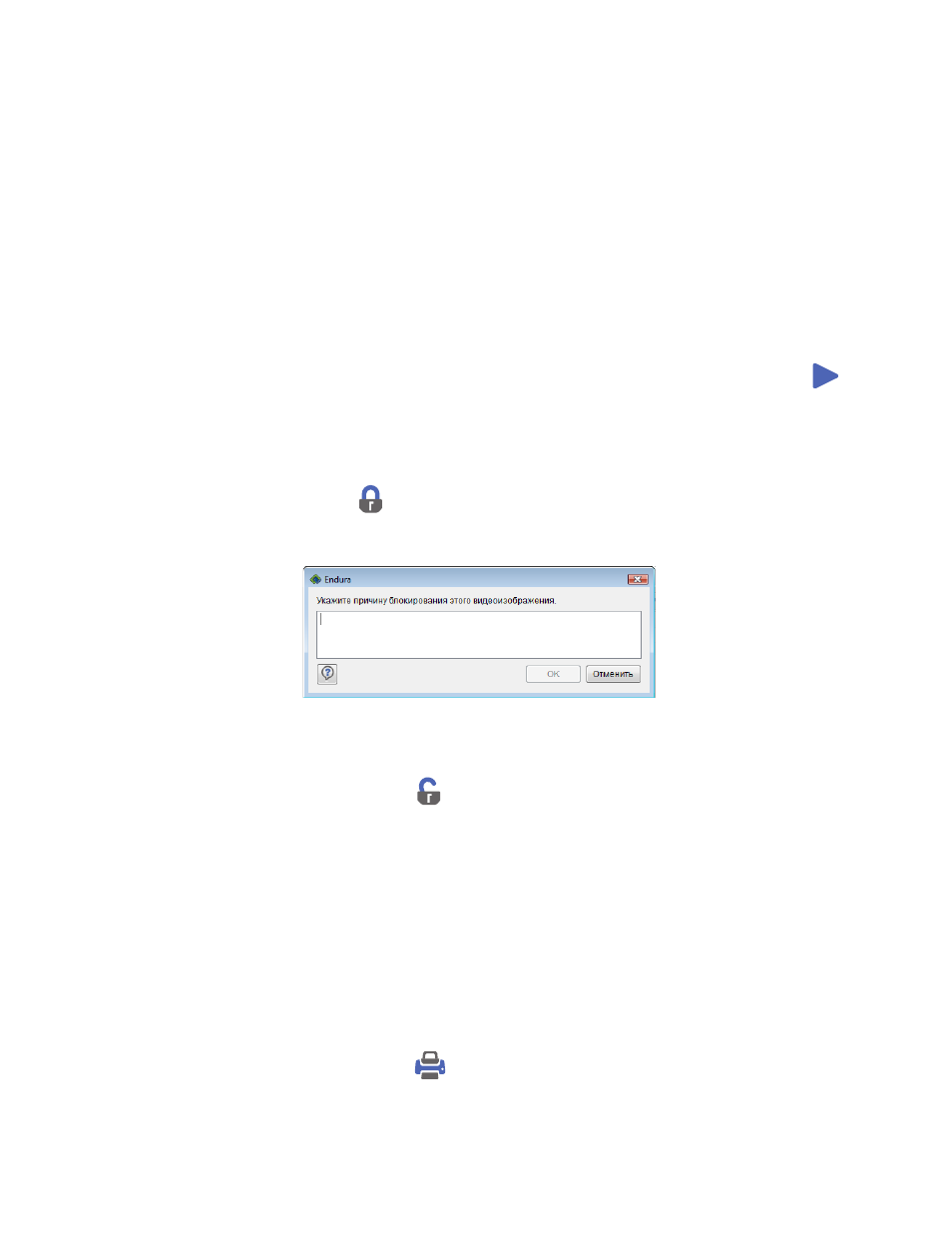
. При блокировании видеоклипа появляется диалоговое окно, в которое можно ввести
примечание к данному видеоизображению для будущего показа в диалоговом окне «Примечания». Для последующего
просмотра примечания следует провести курсор над видеоклипом в окне результатов поиска.
Рис. 84. Диалоговое окно для ввода примечаний к заблокированному видеоизображению
Для разблокирования результата поиска (т. е. снятия защиты от стирания) следует выбрать его и затем вновь щелкнуть на
значке блокирования/разблокирования. Значок блокирования/разблокирования, находящийся рядом с этим результатом
поиска покажет состояние разблокирования
.
3. Для проведения нового поиска следует щелкнуть на кнопке «Отменить». При этом производится сброс механизма поиска в
исходное состояние, но критерии поиска и ваши результаты не отменяются.
ЭКСПОРТ ВИДЕОЗАПИСЕЙ ПО РЕЗУЛЬТАТАМ УСОВЕРШЕНСТВОВАННОГО ПОИСКА
Вы можете экспортировать из системы любую видеозапись, которая появляется в списке результатов усовершенствованного
поиска или в списке результатов быстрого поиска. Указания приведены в разделе Экспорт видеозаписей по результатам поиска
на стр. 83. Указания по экспорту «живого» видео во время его просмотра приведены в разделе Экспорт видеозаписи на стр. 82.
РАСПЕЧАТКА ОТЧЕТА ПО РЕЗУЛЬТАТАМ УСОВЕРШЕНСТВОВАННОГО ПОИСКА
ПРИМЕЧАНИЕ: Вы должны установить принтер для того, чтобы иметь возможность распечатать список результатов поиска.
1. Откройте вкладку «Результаты усовершенствованного поиска» в нижней части экрана.
2. Щелкнуть на кнопке «Печатать результаты»
. Выбор позиции из списка не требуется.
Список видеоклипов, содержащихся в результатах поиска, будет распечатан на принтере, используемом по умолчанию.
Если у вас нет принтера, подсоединенного к компьютерной рабочей станции, следует руководствоваться инструкциями,
приведенными ниже в разделе Экспорт списка результатов усовершенствованного поиска, чтобы создать документ на
основе этого списка.