Управление экспортом видеозаписей, 95 диалоговое окно «менеджер экспорта – Инструкция по эксплуатации Pelco Endura ПО WS5200
Страница 87
C4607M-А-RU (9/09)
87
УПРАВЛЕНИЕ ЭКСПОРТОМ ВИДЕОЗАПИСЕЙ
Вы можете экспортировать несколько видеоклипов одновременно, в то же время просматривая прямое видео или выполняя
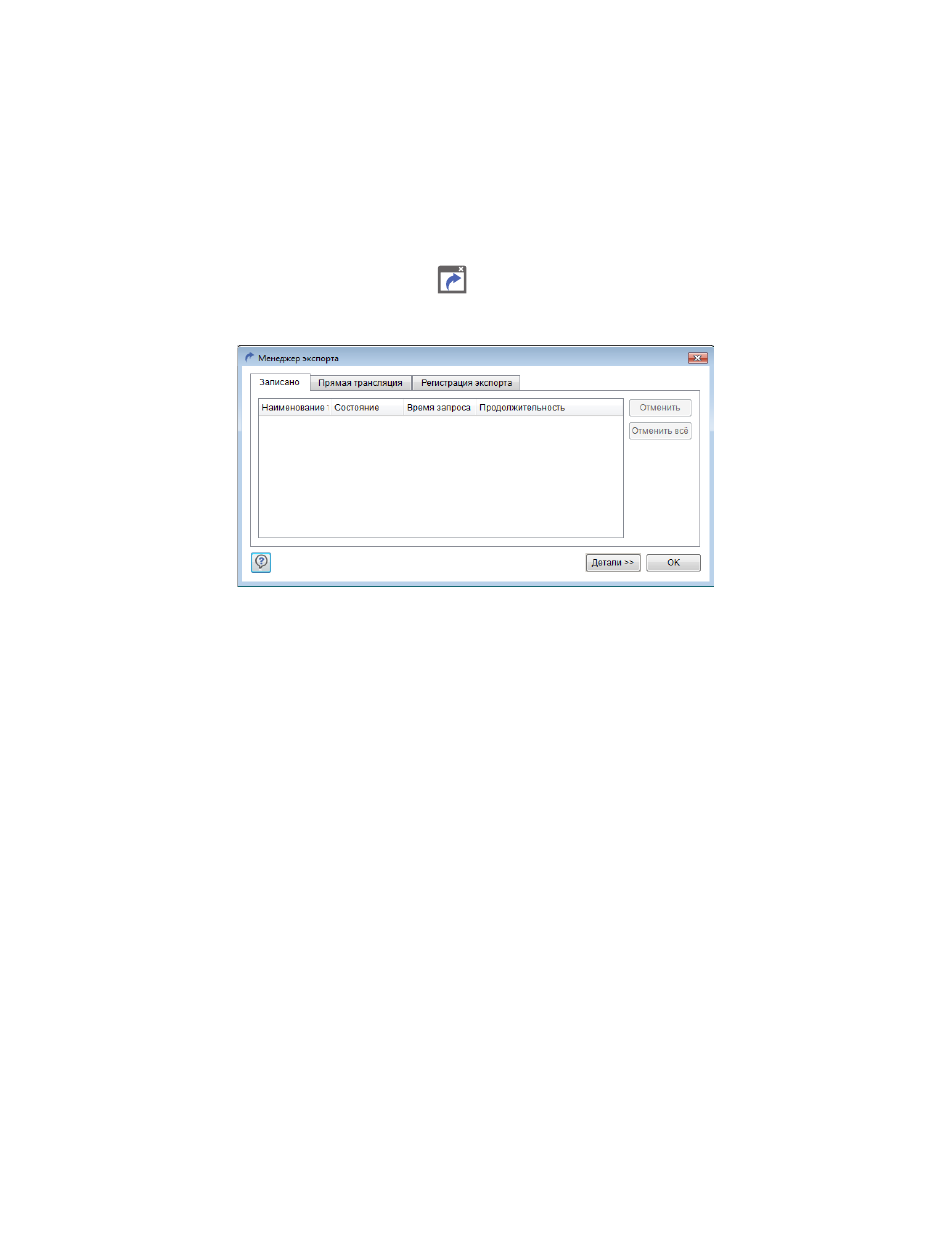
другие функции с помощью данной программы. В диалоговом окне «Менеджер экспорта» показываются списки экспортируемых
видеозаписей. На этом экране вы можете следить за ходом экспорта каждого видеоклипа, отменять экспорт отдельных клипов или
всех клипов.
1. Показ экрана «Менеджер экспорта» осуществляется одним из следующих способов:
•
Выберите «Менеджер экспорта» на панели инструментов.
•
Использовать сочетание клавиш для ускоренного доступа (CTRL+ALT+E).
•
Щелкните на значке «Менеджер экспорта»
на панели состояния.
В верхней части основного экрана появится диалоговое окно «Менеджер экспорта».
Рис. 95. Диалоговое окно «Менеджер экспорта»
2. Рассмотрите информацию об экспортируемом видеоизображении, пользуясь следующими вкладками:
•
Записано: Приводится список видеозаписей, которые экспортируются на локальный дисковый накопитель. Здесь
показываются только те видеозаписи, которые находятся в процессе выгрузки. После завершения процесса экспорта
видеозапись появляется на вкладке «Журнал экспорта».
•
Журнал экспорта: Содержит список прямых трансляций или видеозаписей, которые уже были экспортированы.
Видеоклипы указываются здесь только после того, как процесс экспорта будет завершен.
3. Для просмотра подробных сведений о каждом видеоклипе следует выбрать его название в списке и затем щелкнуть на кнопке
«Детали». Для каждого типа видеоизображений показываются следующие сведения:
•
Наименование телекамеры: Наименование или обозначение телекамеры, с которой записано или записывается это
видеоизображение.
•
Status (Статус): Текущий статус передачи, например: «Экспортируется», «Успешно», «Отменено» и т. п.
•
Request Time (Время запроса): Момент начала экспорта видеоизображения. Это время не меняется, кроме как в том
случае, если вы отмените экспорт и начнете его заново.
•
Duration или Current Duration (Продолжительность или Текущая продолжительность): Длина экспортируемого
видеоизображения. Продолжительность указывается на вкладке «Записано». Это число, выражаемое в часах, минутах и
секундах, может отличаться от фактической длины видеозаписи, если вы экспортируете не весь сегмент.