Чистка устройства, Чистка устройства снаружи, Очистка внутренних компонентов устройства – Инструкция по эксплуатации Samsung CLX-8380ND
Страница 97: Очистка блока сканирования, Просмотр «сохран. докум
11.2
<
Обслуживание>
Отправка уведомления о заказе нового
картриджа с тонером
Устройство может отправлять уведомления о низком уровне тонера
и необходимости заказа нового картриджа с тонером.
1
Нажмите на кнопку Настройки на панели управления.
2
Нажмите Настр. адм. При появлении запроса на вход в систему
введите пароль и нажмите кнопку OK.
3
Выберите Общие > Управление расх. мат. > Уведомл.
о повт. заказе картриджа.
4
Для того чтобы включить или отключить
предупреждение, нажмите кнопку «Предупр зак. тон.».
Чтобы установить количество тонера, при котором
будет выводиться предупреждение, нажмите кнопку
«
Наст.пред.зак.тон.».
5
Нажмите OK.
Просмотр «Сохран. докум.»
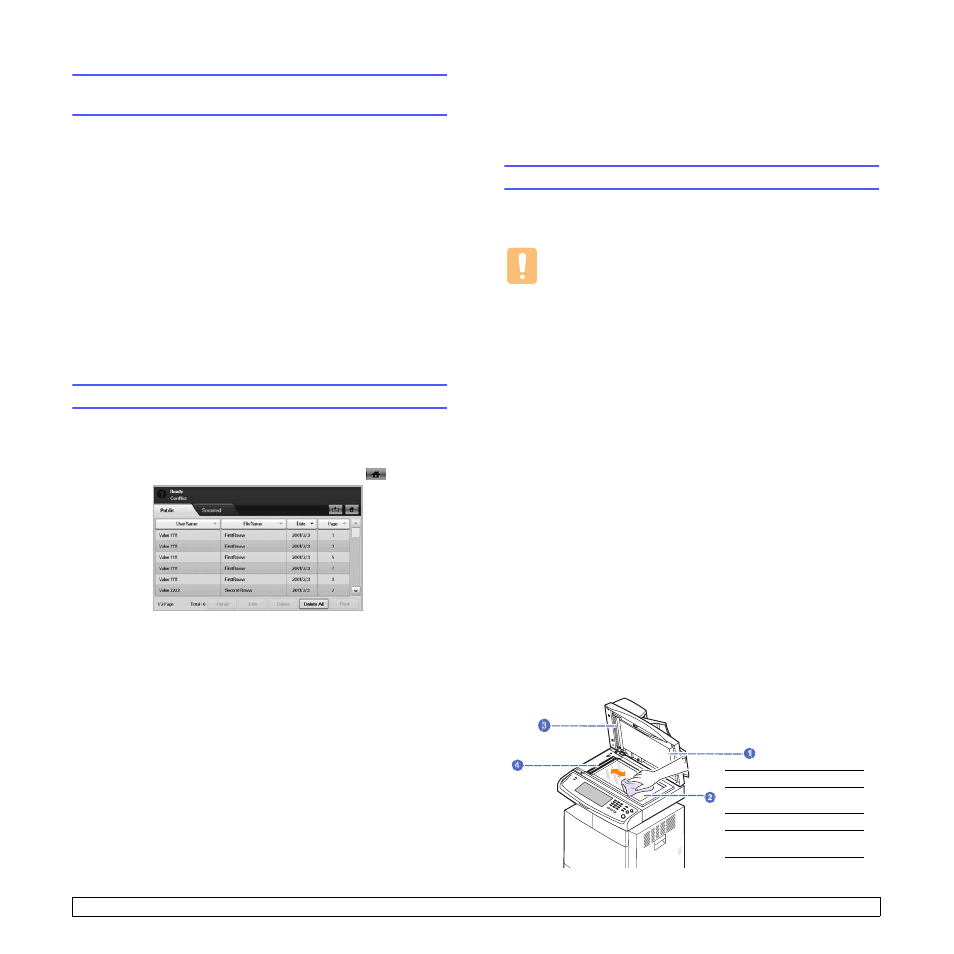
Устройство позволяет просмотреть список сохраненных документов,
связанных с заданиями печати и факса.
Нажмите кнопку Сохран. докум. на главном экране. Для перехода
к главному экрану из другого меню нажмите кнопку (
).
•
Вкладка Общий. Вывод списка отложенных и сохраненных
заданий печати.
•
Вкладка Безопасный. Вывод списка заданий безопасной
печати, безопасного приема и безопасного хранения заданий
печати.
•
Имя пол. Вывод имени пользователя, зарегистрировавшего
задание.
•
Имя файла. Вывод зарегистрированного имени задания. При
управлении печатью с компьютера указывается имя файла.
•
Дата. Вывод даты зарегистрированного задания.
•
Стр. Вывод общего числа страниц в задании.
•
Сведен. Вывод отдельного окна с основными сведениями
о задании (в том числе с указанием размера файла, типа
и размера бумаги и т. д.).
•
Правка. Переименование файла.
•
Удал. Удаление списка выбранных заданий.
•
Удал. все. Удаление всего выбранного списка.
•
Печ. Печать выбранного списка. Во всплывающем окне
выберите количество копий для печати.
Чистка устройства
Для обеспечения высокого качества печати и сканирования следует
выполнять чистку устройства при каждой замене картриджа или при
ухудшении качества печати и сканирования.
Предупреждение
•
Чистка корпуса устройства веществами с высоким
содержанием спирта, растворителей и других
сильнодействующих средств может привести к изменению
цвета или повреждению корпуса.
•
Если устройство или находящиеся рядом предметы
загрязнены тонером, рекомендуется использовать
для очистки увлажненную тканевую салфетку.
При использовании пылесоса тонер поднимается в воздух,
что может быть вредным для здоровья.
Чистка устройства снаружи
Для чистки корпуса устройства используйте мягкую ткань без ворса.
Ткань можно немного смочить водой, избегая при этом попадания
капель на корпус или внутрь устройства.
Очистка внутренних компонентов устройства
По вопросам чистки внутренних компонентов устройства обратитесь
в службу технической поддержки.
Очистка блока сканирования
Содержание в чистоте блока сканирования способствует получению
высококачественных копий. Блок сканирования рекомендуется
чистить каждый день перед началом работы. При необходимости
очистку можно повторять в течение дня.
1
Слегка смочите водой мягкую ткань без ворса или бумажную
салфетку.
2
Откройте крышку сканера.
3
Удалите загрязнения с поверхности стекла экспонирования
и стекла автоподатчика и вытрите их насухо.
1
крышка сканера
2
стекло
экспонирования
3
белая пластина
4
стеклодуплексного
автоподатчика