Изменение параметров функции сканирования, Двусторонняя, Разрешение – Инструкция по эксплуатации Samsung CLX-8380ND
Страница 76: Двусторонняя разрешение
7.9
<Сканирование>
13 Введите имя для входа в систему и пароль.
14 Введите доменное имя SMB-сервера.
15 Укажите место сохранения отсканированного изображения.
Это местонахождение соответствует введенному при
выполнении шага 7.
16 Нажмите Применить.
Сканирование и отправка изображений
на сервер SMB/FTP
1
Нажмите кнопку Скан на главном экране.
Примечание
При появлении запроса на аутентификацию укажите
имя пользователя и пароль. Подобные запросы
выводятся только в том случае, если функция проверки
подлинности задана сетевым администратором при
помощи SyncThru Web Service (с. 11.9).
2
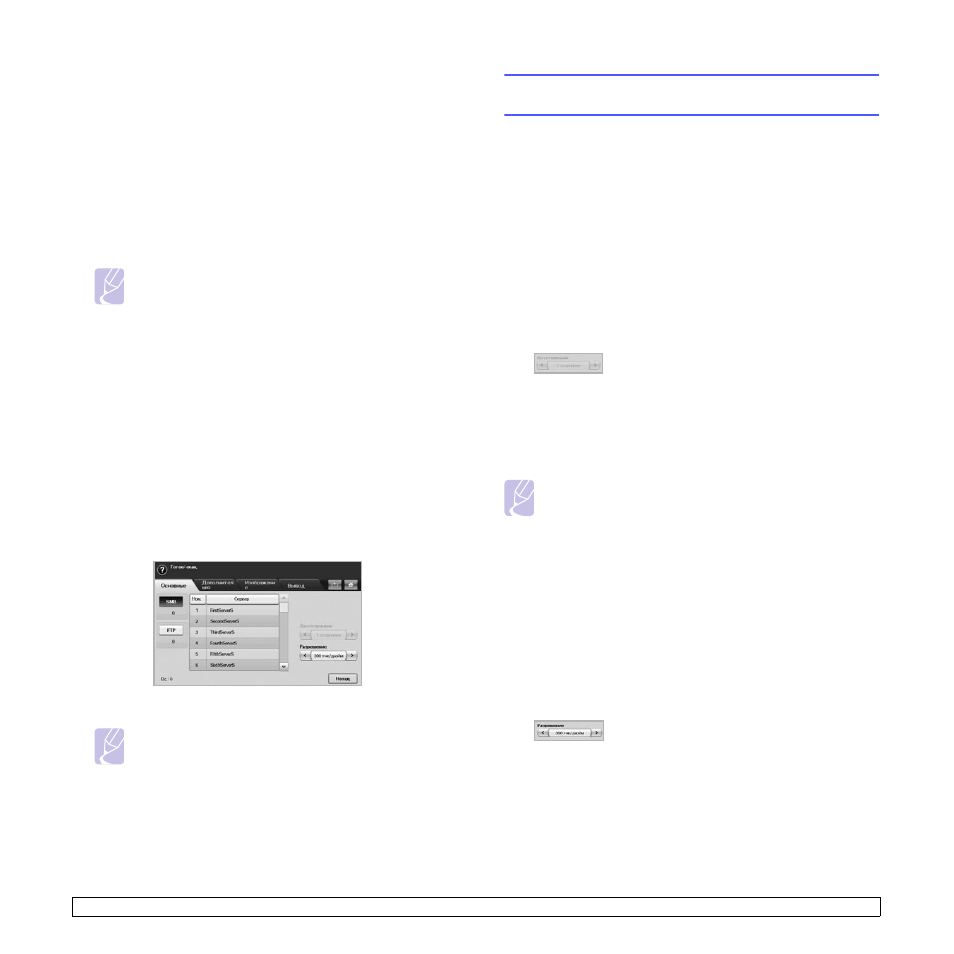
Нажмите Сканировать на сервер.
3
Разместите оригиналы в дуплексном автоподатчике лицевой
стороной вверх. При сканировании по одному документу можно
разместить их на стекле экспонирования лицевой стороной
вниз.
4
Настройте параметры документа на вкладке Изображение.
5
Выберите Двусторонняя и Разрешение на вкладке
Основные.
6
Чтобы вывести список серверов SMB, составленный
в SyncThru Web Service, нажмите кнопку Сканировать
на сервер.
7
Выберите целевой SMB-сервер.
Примечание
Вне зависимости от типа сервера (SMB или FTP), можно
настроить отправку изображений на несколько узлов
числом до 5.
8
Нажмите кнопку Старт на панели управления.
Выполнив сканирование, устройство отправит изображение
на указанный сервер.
Изменение параметров функции
сканирования
В этом разделе описана процедура настройки параметров обработки
документа при выполнении отдельного задания — в частности,
настройка разрешения, двусторонней обработки, исходного размера,
типа, цветового режима, яркости т. д. В течение некоторого времени
заданные настройки будут сохраняться, но значения по умолчанию
будут восстановлены по завершении задания.
Двусторонняя
Эта функция особенно удобна при сканировании двусторонних
документов. В зависимости от выполненных настроек устройство
может сканировать оригинал с одной или с двух сторон.
Нажмите Скан > Скан. в сооб. (или Сканировать на сервер) >
вкладка Основные > Двусторонняя. Для изменения значений
используйте стрелки влево/вправо.
• 1-стороннее. Только для односторонних оригиналов.
• 2-стороннее. Для двусторонних оригиналов.
• 2-ст., повер. стор. 2. Для двусторонних оригиналов. При этом
изображение на обратной стороне при сканировании
разворачивается на 180 градусов.
Примечание
Для сканирования в режимах 2-стороннее и 2-ст., повер.
стор. 2 оригиналы должны быть загружены в дуплексный
автоподатчик. Если устройство не обнаруживает оригинал
в дуплексном автоподатчике, режим автоматически
изменяется на 1-стороннее.
Разрешение
Помимо прочего, вы можете установить разрешение, применяемое
при сканировании документа.
Нажмите Скан > Скан. в сооб. (или Сканировать на сервер) >
вкладка Основные > Разрешение. Для изменения значений
используйте стрелки влево/вправо. Чем выше значение,
тем качественнее конечное изображение. Однако сканирование
занимает больше времени.