Отправка факса в удаленный почтовый ящик, Печать отчета после отправки факса – Инструкция по эксплуатации Samsung CLX-8380ND
Страница 64
6.11
<Обработка факсов (дополнительная возможность)>
4
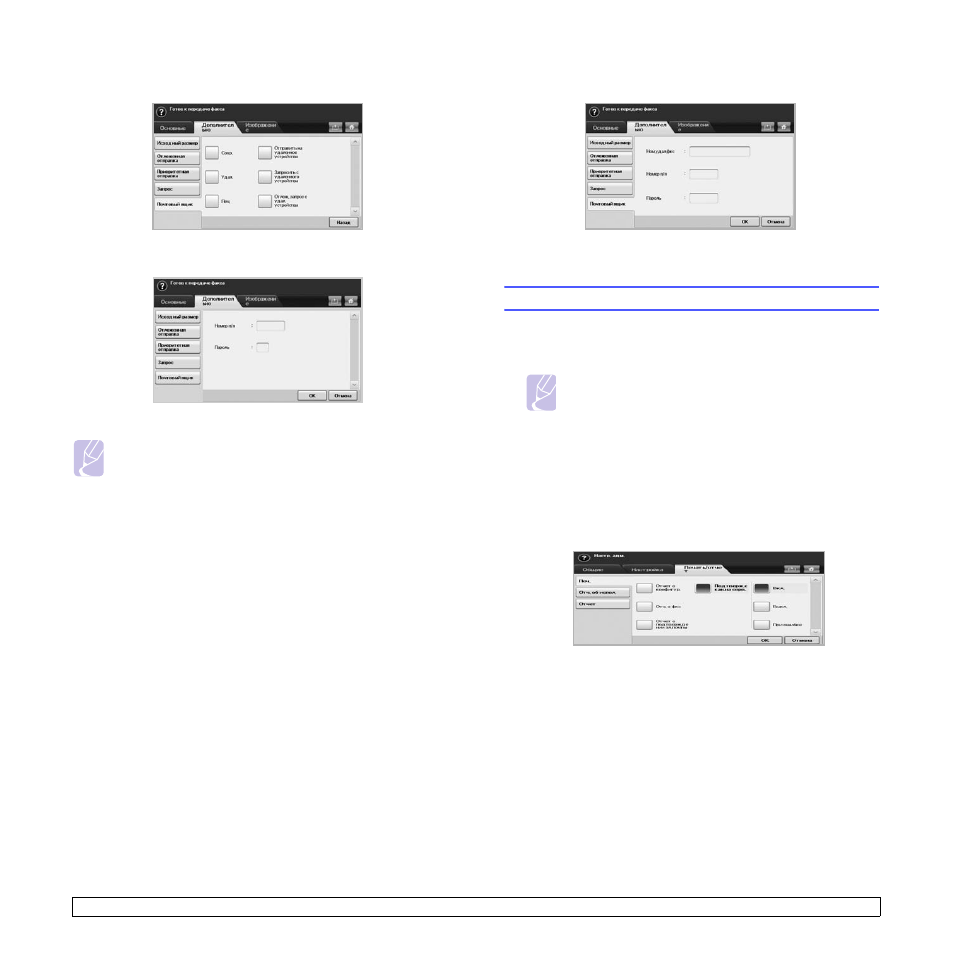
Откройте вкладку Дополнительно и выберите Почтовый
ящик > Сохр.
5
Введите Номер п/я и Пароль, инструкции по настройке которых
содержатся в разделе «Создание почтового ящика» на с. 6.10.
6
Нажмите OK.
Отправка факса в удаленный почтовый ящик
Для отправки факсов и сохранения оригиналов в почтовом ящике
получателя на устройстве можно использовать функцию Отправить
на удаленное устройство.
1
Нажмите кнопку Факс на главном экране.
2
Разместите оригиналы в дуплексном автоподатчике лицевой
стороной вверх. Можно также разместить оригинал, если это
один лист, на стекле экспонирования лицевой стороной вниз.
3
Установите параметры документа на вкладках Изображение
и Основные.
4
Выберите Дополнительно > Почтовый ящик > Отправить
на удаленное устройство.
Примечание
• Удаление данных в отдельном почтовом ящике
Выберите Факс > Дополнительно > Почтовый ящик >
Удал., введите Номер п/я и Пароль, а затем нажмите OK.
Когда на экране появится окно подтверждения, нажмите
кнопку Да; после этого задание будет завершено.
• Печать почтового ящика
Выберите Факс > Дополнительно > Почтовый ящик >
Печ., введите Номер п/я и Пароль, а затем нажмите OK.
5
Введите Ном.удал.фкс, Номер п/я и Пароль. Все эти поля
должны быть заполнены данными, которые сообщил получатель.
6
Нажмите кнопку OK.
Печать отчета после отправки факса
Устройство можно настроить таким образом, чтобы каждый раз
после отправки факса выполнялась печать отчета о результатах
этой операции.
Примечание
Подробные инструкции содержатся в разделе,
посвященном расширенной настройке (с. 10.9).
1
Нажмите кнопку Настройки на панели управления.
2
Нажмите Настр. адм. При появлении запроса на вход в систему
введите пароль и нажмите кнопку OK (с. 3.5).
3
Выберите Печать/отчет > Отчет > Отч. о фкс >
Отч.отпр.факса.
4
Нажмите Вкл.
5
Нажмите OK.