Вкладка «графика, Вкладка «дополнительно, Вкладка «графика» вкладка «дополнительно – Инструкция по эксплуатации Samsung CLX-8380ND
Страница 166
Основные параметры печати
15
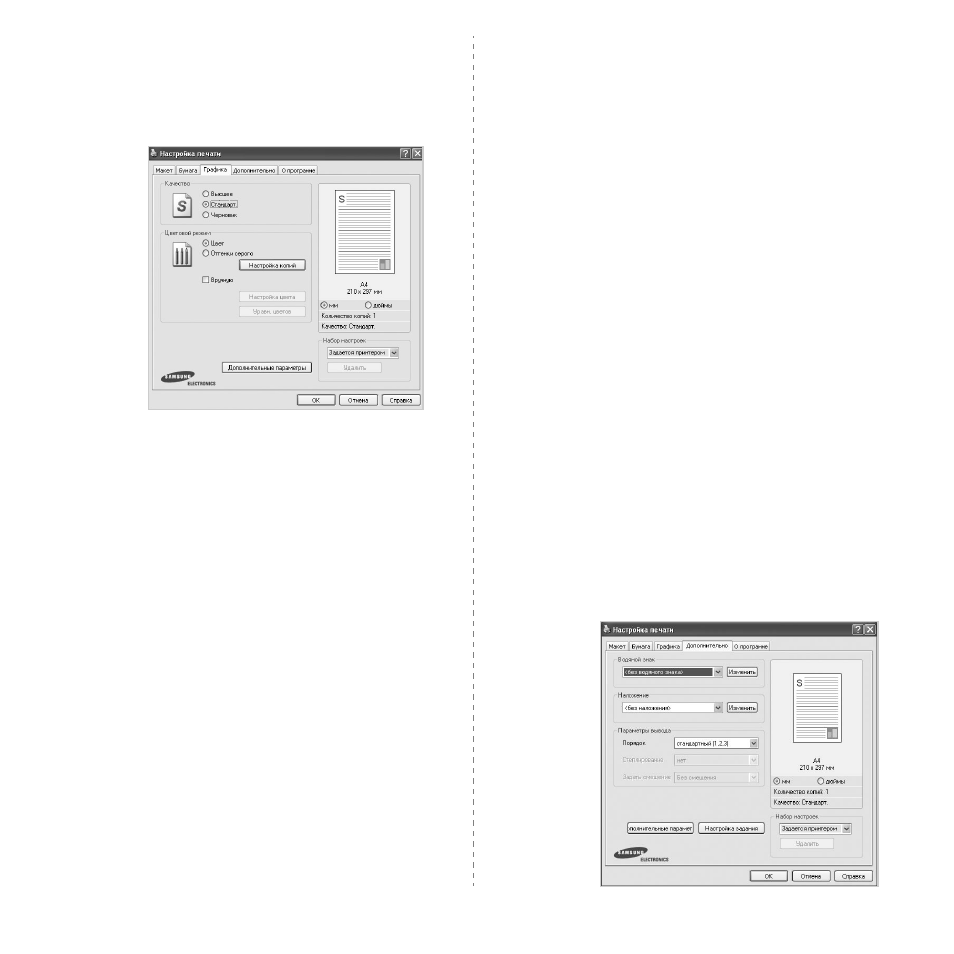
Вкладка «Графика»
Для настройки качества печати с учетом конкретных потребностей
служат параметры вкладки «Графика». Для получения дополнительной
информации о доступе к свойствам принтера см. раздел «Печать
документа» на стр. 12.
На вкладке Графика можно задать следующие параметры.
Качество
Доступные для выбора параметры разрешения могут
различаться в зависимости от модели принтера.
Чем выше
разрешение, тем более четкими будут символы и графика. При
увеличении разрешения может возрасти время печати.
Цветовой режим
Передачу цвета можно регулировать. Значение Функция улучшения
оттенков серого обычно позволяет добиться наилучшего качества
печати цветных изображений. Для печати цветного изображения в оттенках
серого выберите значение Оттенки серого. Для ручной настройки
параметров передачи цвета выберите Вручную и нажмите кнопку
Настройка копий или Настройка цвета.
• Чравн. цветов : Чтобы воспользоваться этой функцией, необходимо
сначала указать общее число копий на вкладке Бумага. если вы
печатаете несколько копий и хотите, чтобы некоторые из них были
цветными, а другие — в оттенках серого, используйте этот параметр
и укажите количество копий в оттенках серого.
• Настройка копий: для настройки внешнего вида изображений
измените значения параметров в группе Уровни.
• Настройка цвета: параметры группы Настройка цвета позволяют
воспроизвести при печати цвета, которые изображение имеет на
экране монитора.
Дополнительные параметры
Чтобы установить дополнительные параметры, нажмите кнопку
Дополнительные параметры.
• Растровое сжатие: степень сжатия изображений для их передачи
от компьютера к принтеру. Если установить для него максимальное
значение, скорость печати возрастет, но снизится ее качество.
• Параметры TrueType. Определяют, как будет обрабатываться
текст документа принтером. Выберите значение, соответствующее
типу шрифтов документа.
- Загружать как векторное изображение. При выборе этого
параметра драйвер будет загружать любые используемые
в документе шрифты TrueType, если они не хранятся в памяти
принтера. Если шрифты в документе печатаются неправильно,
выберите параметр «Загружать как растр» и снова напечатайте
задание. Параметр «Загружать как растр» часто используется при
печати шрифтов Adobe.
Данная функция доступна только
при использовании драйвера принтера PCL.
- загружать как растр. Драйвер загружает шрифт как растровые
изображения. Этот режим позволяет ускорить печать документов
со сложными шрифтами (например, шрифтами для китайского и
корейского языков).
- печатать как графику.
Драйвер загружает все шрифты как
графику. Этот параметр позволяет ускорить печать документов с
большим количеством графики и относительно небольшой долей
текста в виде шрифтов TrueType.
• Печатать весь текст черным. Если флажок Печатать весь
текст черным установлен, весь текст документа будет печататься
черным цветом, независимо от его цвета на экране.
• Печатать весь текст с затемнением. Если установлен флажок
Печатать весь текст с затемнением, весь текст документа
печатается темнее, чем в стандартном режиме.
Некоторые
принтеры не поддерживают эту функцию.
Вкладка «Дополнительно»
На этой вкладке можно выбрать параметры вывода документа. Для
получения дополнительной информации о доступе к свойствам принтера
см. раздел «Печать документа» на стр. 12.
На вкладке Дополнительно доступны следующие параметры.