Вкладка «изображение, Вкладка «вывод, Регистрация локальных авторизованных пользователей – Инструкция по эксплуатации Samsung CLX-8380ND
Страница 70: Регистрация авторизованных пользователей сети, Вкладка «изображение» вкладка «вывод
7.3
<Сканирование>
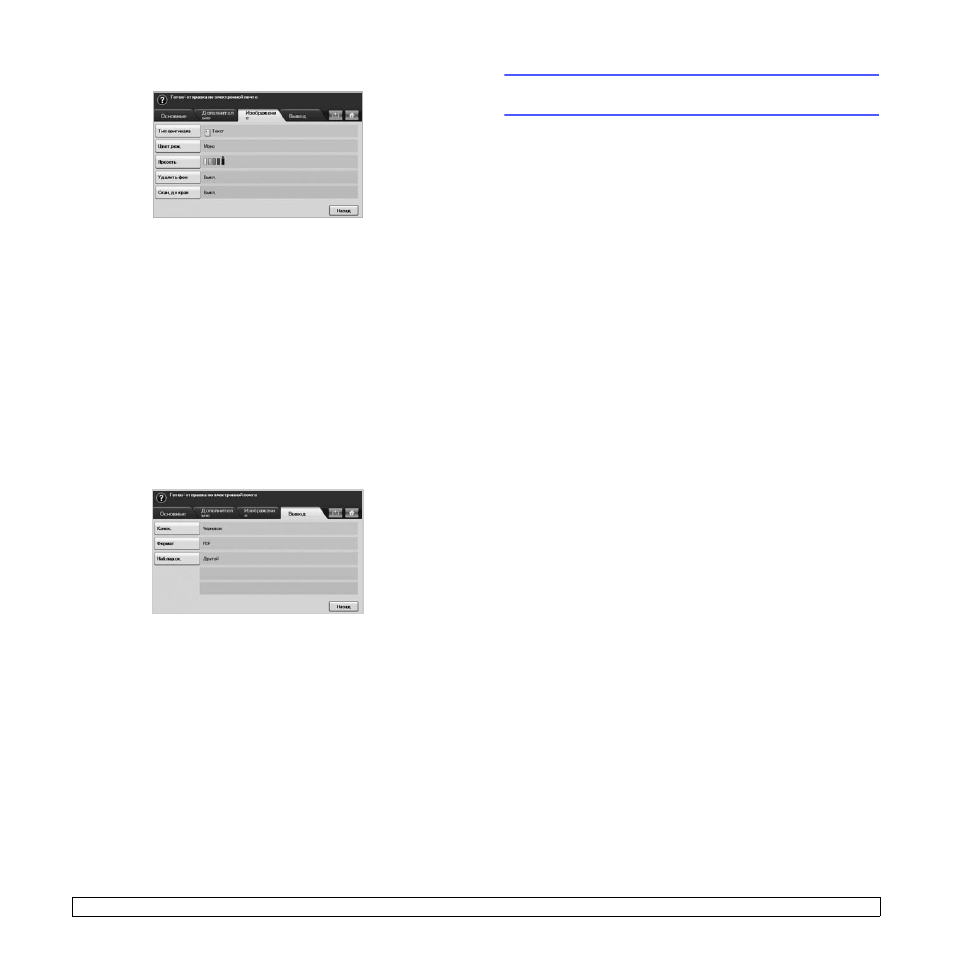
Вкладка «Изображение»
• Тип оригинала. Выбор типа оригинала (текст или
фотография) (с. 7.10).
• Цвет.реж. Регулировка параметров цветопередачи
отсканированного изображения. Если оригинальный документ
выполнен в цвете, который предполагается сохранить
при сканировании, нажмите кнопку Цвет.реж. (с. 7.10).
• Яркость. Регулировка уровня яркости отсканированного
изображения. Для настройки значений используйте стрелки
вправо и влево (с. 7.10).
• Удалить фон. Удаление фона, например из-за неровностей
бумаги (с. 7.10).
• Скан. до края. Сканирование оригиналов от края до края
(с. 7.11).
• Назад. Возврат к предыдущему экрану.
Вкладка «Вывод»
• Качес. Регулировка качества вывода отсканированного
изображения на экран (с. 7.11).
• Формат. Выбор формата файла для сохранения
отсканированного изображения (с. 7.11).
• Наб.пар.ск. Автоматическое изменение некоторых
параметров сканирования: формата файла, разрешения и т. д.
Эти параметры можно настроить в соответствии с текущей
задачей (с. 7.11).
• Назад. Возврат к предыдущему экрану.
Проверка подлинности пользователя для
сетевого сканирования
Для отправки данных по электронной почте, по протоколам FTP
и SMB или по сети необходимо зарегистрировать локальных
и сетевых авторизованных пользователей с помощью веб-службы
SyncThru™ Web Service.
• Если проверка подлинности пользователей включена, только
авторизованные пользователи, указанные в локальной или
серверной базе данных (SMB, LDAP, Kerberos) смогут с помощью
устройства отправлять данные сканирования по сети (вложение
в сообщения электронной почты, загрузка на FTP- или SMB-
сервер).
• Для использования функции проверки подлинности при сетевом
сканировании необходимо заригистрировать настройки
локальной или сетевой проверки подлинности с помощью
SyncThru™ Web Service.
• Проверка подлинности пользователей имеет 3 режима: режим
без проверки подлинности (задан по умолчанию), режим сетевой
проверки подлинности и режим локальной проверки подлинности.
Регистрация локальных авторизованных
пользователей
1
Введите в браузере IP-адрес устройства вместо URL-адреса
и нажмите кнопку Переход для перехода на веб-узел устройства.
2
Нажмите кнопку Параметры устройства.
3
Выберите параметр Локальная аутентификация в области
Общие настройки веб-страницы Аутентификация
пользователя.
4
Нажмите Добавить.
5
Выберите индекс от 1 до 500, соответствующий месту хранения
записи.
6
Введите свое имя, идентификационный код авторизации,
пароль, адрес электронной почты и номер телефона.
Перед началом сканирования для отправки по электронной
почте необходимо на панели управления устройства ввести
идентификатор зарегистрированного пользователя и пароль.
7
Нажмите Применить.
Регистрация авторизованных пользователей
сети
1
Введите в браузере IP-адрес устройства вместо URL-адреса
и нажмите кнопку Переход для перехода на веб-узел устройства.
2
Нажмите Параметры устройства.