Установка программного обеспечения – Инструкция по эксплуатации Samsung CLX-8380ND
Страница 30
3.3
<Приступая к работе>
Установка программного обеспечения
Для печати, копирования, обработки факсов и сканирования необходимо
установить программное обеспечение. К программному обеспечению
относятся драйверы, приложения и другие программы, упрощающие
работу пользователя.
Примечание
• Следующую процедуру необходимо выполнить,
если устройство используется в качестве сетевого. Если
требуется подключить принтер с помощью кабеля USB,
обратитесь к разделу Программное обеспечение.
• Следующая процедура описывает процесс установки
для операционной системы Windows XP. Процесс установки,
а также выводимые в ходе этой установки окна различаются
в зависимости от версии операционной системы, набора
функций принтера и интерфейса пользователя. (См. раздел
Программное обеспечение.)
1
Завершите настройку сетевых параметров устройства (с. 3.1).
Перед началом установки необходимо закрыть все открытые
приложения.
2
Вставьте компакт-диск с программным обеспечением принтера
в дисковод для компакт-дисков.
3
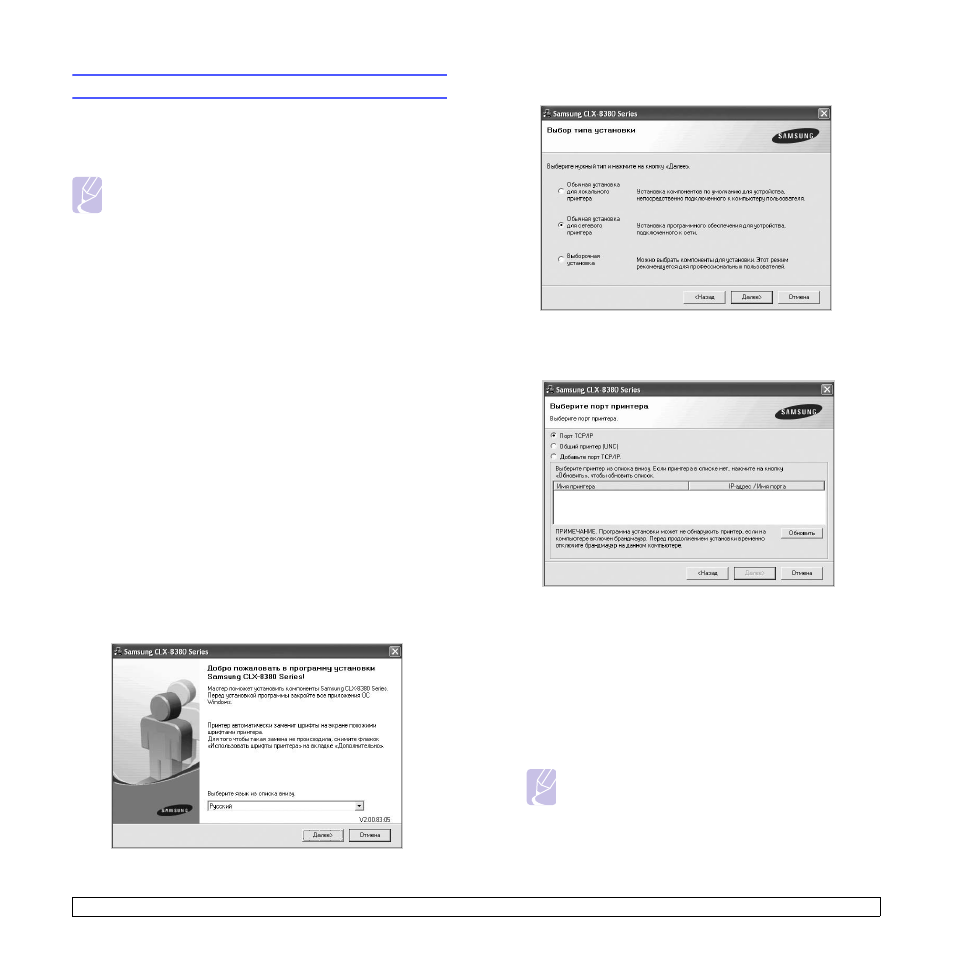
Компакт-диск автоматически запустится, откроется окно установки.
Нажмите кнопку Далее.
• Если окно установки не открылось, выберите Пуск >
Выполнить. Введите X:\Setup.exe, заменив «X» буквой,
назначенной дисководу для компакт-дисков, и нажмите
кнопку OK.
• В Windows Vista выберите Пуск > Все программы >
Стандартные > Выполнить и введите X:\Setup.exe.
• При появлении в Windows Vista окна Автозапуск нажмите
Выполнить Setup.exe в поле Установить или выполнить
программу, а затем — Продолжить в окне Контроль учетных
записей пользователей.
4
Нажмите кнопку Далее.
• При необходимости выберите язык в раскрывающемся списке.
5
Выберите Обычная установка для сетевого принтера, затем
нажмите кнопку Далее.
6
На экране появится список доступных сетевых принтеров.
Выберите в списке принтер, который требуется установить,
и нажмите кнопку Далее.
• Если нужный принтер в списке отсутствует, нажмите кнопку
Обновить, чтобы обновить список, или выберите Добавьте
порт TCP/IP, чтобы добавить принтер в список сетевых
принтеров. Для добавления принтера в сеть введите имя порта
и IP-адрес принтера.
Чтобы проверить IP-адрес принтера или MAC-адрес, распечатайте
страницу конфигурации сети (Network Configuration).
(См. с. 11.1, раздел «Печать отчета об устройстве».)
• Чтобы найти общий сетевой принтер (путь UNC), выберите
Общий принтер (UNC) и введите общее имя вручную либо
нажмите кнопку Обзор, чтобы найти общий принтер.
Примечание
• Для уточнения IP-адреса обратитесь к сетевому
администратору или распечатайте данные о сети.
(См. с. 11.1, раздел «Печать отчета об устройстве».)
• Если обнаружить устройство в сети не удается,
отключите брандмауэр и нажмите кнопку Обновить.