Изменение настроек по умолчанию, Изменение настроек шрифта, Экранная клавиатура – Инструкция по эксплуатации Samsung CLX-8380ND
Страница 34
3.7
<Приступая к работе>
Изменение настроек по умолчанию
Все стандартные параметры копирования, обработки факсов,
отправки по электронной почте, сканирования и бумаги можно
установить одновременно.
1
Нажмите кнопку Настройки на панели управления.
2
Выберите Настр. адм.
3
Когда на экране появится сообщение о входе в систему,
введите с помощью цифровой клавиатуры пароль и нажмите
кнопку OK (с. 3.5).
4
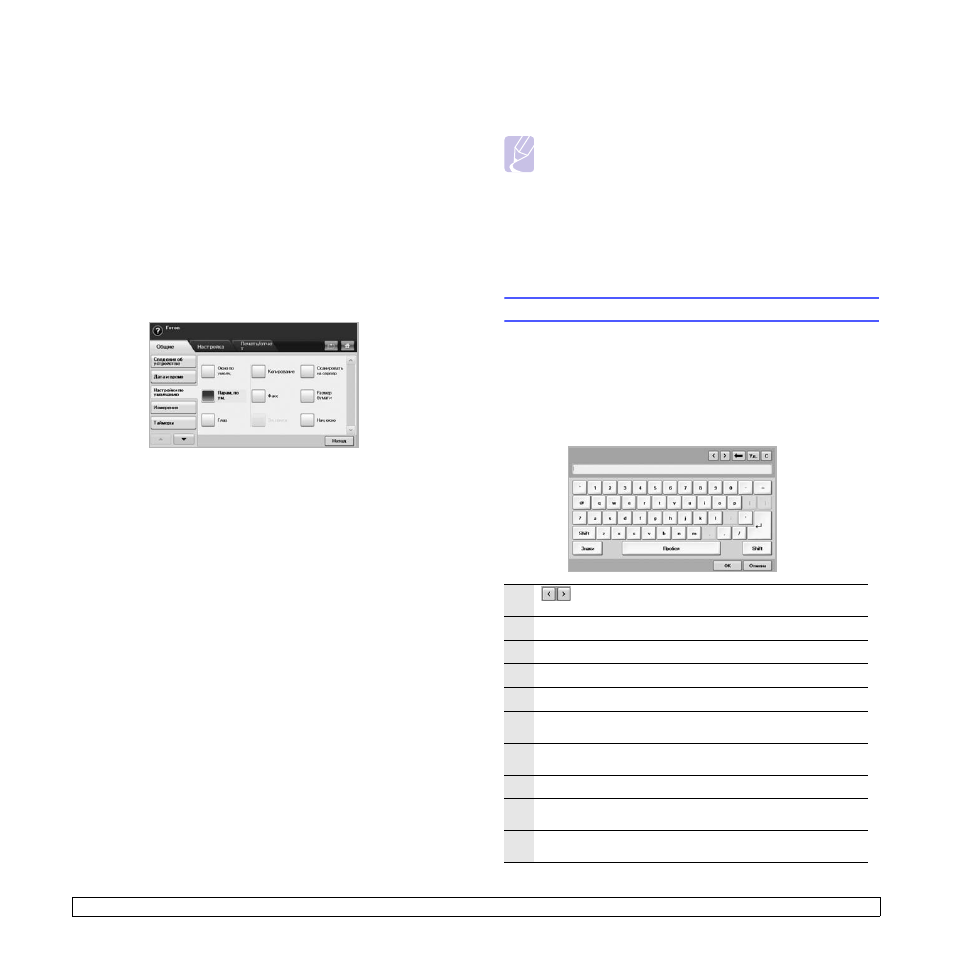
Откройте вкладку Общие и выберите последовательно >
Настройки по умолчанию > Парам. по ум.
5
Выберите функцию, которую необходимо изменить, и введите
необходимые изменения.
К примеру, чтобы изменить стандартные значения яркости для
обработки заданий печати, выберите Копирование > Яркость
и настройте значение яркости.
6
Нажмите кнопку OK.
Изменение настроек шрифта
На устройстве предварительно установлен шрифт для данного
региона или страны.
Для того чтобы изменить шрифт или установить его для
использования в особых условиях, например в среде DOS,
выполните следующие действия.
1
Установите драйвер принтера с компакт-диска, который входит
в комплект поставки.
2
Дважды щелкните значок Smart Panel на панели задач Windows
(или области уведомлений в Linux). Можно также щелкнуть
значок Smart Panel на панели состояния в Mac OS X.
3
Выберите Настройки принтера.
Если устройство подключено к сети, автоматически появится
окно SyncThru Web Service.
4
Выберите Параметры устройства.
5
Выберите PCL.
6
Выберите шрифт из Набор символов списка наборов
символов.
7
Нажмите Применить.
Примечание
Ниже указаны шрифты для соответствующих языков.
• Русский: CP866, ISO 8859/5 Latin Cyrillic
• Иврит: Hebrew 15Q, Hebrew-8, Hebrew-7 (Israel only)
• Греческий: ISO 8859/7 Latin Greek, PC-8 Latin/Greek
• Арабский и Фарси: HP Arabic-8, Windows Arabic, Code
Page 864, Farsi, ISO 8859/6 Latin Arabic
• OCR: OCR-A, OCR-B
Экранная клавиатура
Клавиатура на сенсорном экране позволяет вводить знаки алфавита,
цифры и специальные символы. Для удобства расположение кнопок
на такой клавиатуре соответствует расположению на обычной
механической клавиатуре.
Экранная клавиатура выводится после прикосновения к любой
области ввода символов. Ниже изображена стандартная клавиатура
с символами нижнего регистра.
1
. Перемещение курсора между символами в области
ввода.
2
Backspace. Удаление символа слева от курсора.
3
Удал. Удаление символа справа от курсора.
4
Проз. Удаление всех символов в области ввода.
5
Область ввода. Строка для ввода символов.
6
Shift. Переключение между нижним и верхним регистрами
(в обоих направлениях).
7
Знаки. Переключение клавиатуры с алфавитно-цифровой
системы на символьную.
8
Пробел. Установка пробела между символами.
9
OK. Сохранение введенных символов и закрытие области
ввода.
10
Отмена. Отмена введенных символов и закрытие области
ввода.