Ввод адресов электронной почты с клавиатуры, Подготовка к сетевому сканированию – Инструкция по эксплуатации Samsung CLX-8380ND
Страница 74
7.7
<Сканирование>
Получение адресов электронной почты
из адресной книги
Сохранение в адресной книге наиболее востребованных адресов
упрощает их ввод.
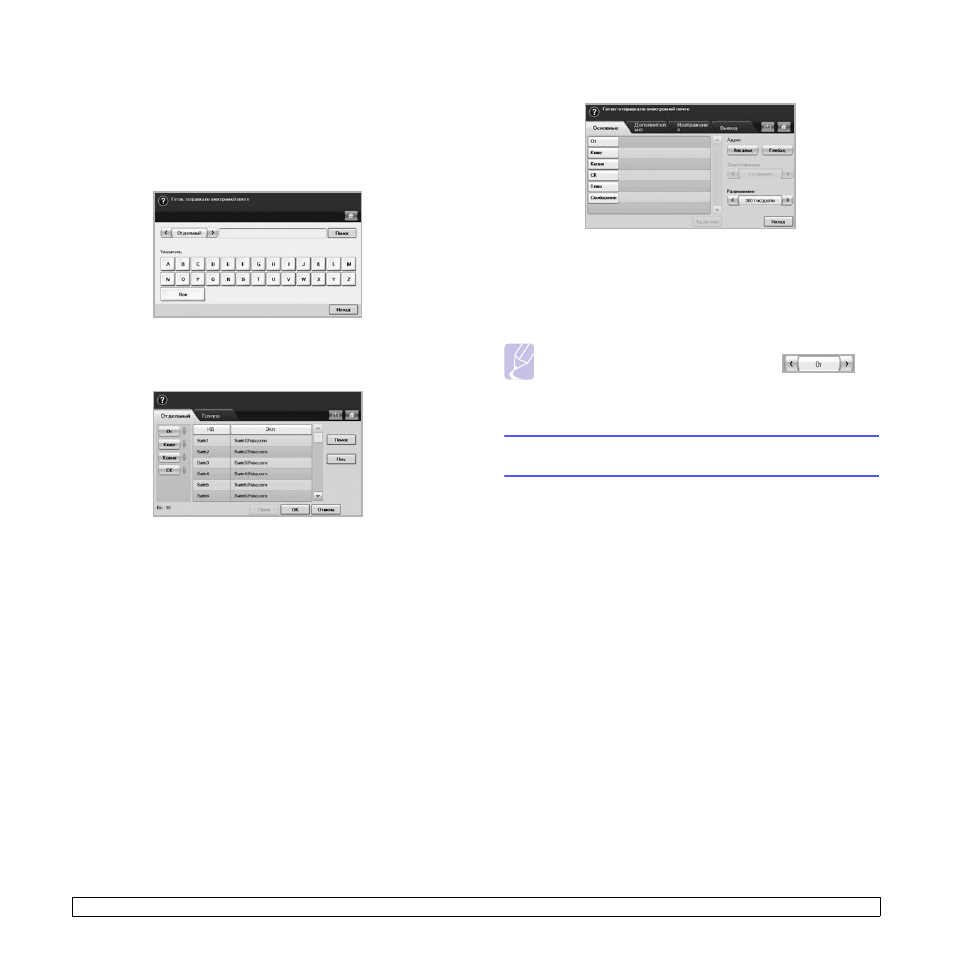
1
Выберите Локальн. или Глобал. на вкладке Основные
функции Скан. в сооб.
На экране появится окно поиска.
2
Введите букву, с которой начинается искомый адрес,
или укажите условия поиска, нажав кнопку Поиск.
По завершении поиска на экран будут выведены его результаты.
3
Нажмите в области поля От, введите адрес электронной почты
и нажмите кнопку OK.
4
Выберите нужный адрес в правой панели, а затем нажмите
Кому, Копия или СК в левой панели.
5
Нажмите Прим. При необходимости выберите дополнительные
адреса (без ограничения количества).
6
Нажмите OK.
Ввод адресов электронной почты с клавиатуры
При нажатии в области поля От, Кому или Копия, а также в поле
ввода текста сообщения на экране появляется клавиатура.
Предположим, что вы намерены ввести с помощью этой клавиатуры
адрес [email protected].
1
Дотроньтесь до экрана в поле От на вкладке Основные
функции Скан. в сооб.
2
Нажмите на клавиатуре символы a, b, c, d, e, f, g.
3
Нажмите @.
4
Нажмите a, b, c.
5
Нажмите ., а затем — c, o, m.
Примечание
Для ввода данных в другие поля нажмите
на
клавиатуре.
6
Завершив ввод данных, нажмите кнопку OK.
Сканирование оригиналов и отправка
изображения с помощью NetScan
Выполнить сканирование можно при помощи программы Сетевое
сканирование, установленной на подключенном к сети компьютере.
Подготовка к сетевому сканированию
Проверьте, установлено ли на компьютере программное
обеспечение с компакт-диска, поставляемого с устройством.
Установка программы Сетевое сканирование является
необходимым условием выполнения последующих операций.
Подробное описание процедуры установки см. на странице 3.3.
1
В операционной системе Windows последовательно выберите
Пуск > Программы > Samsung Network Printer Utilities >
Сетевое сканирование > Сетевое сканирование.
Откроется окно Диспетчер сетевого сканирования Samsung.
2
Нажмите кнопку Добавить устройство.
3
Нажмите Далее.
4
Выберите Подключение к сканеру и введите IP-адрес
устройства.
В качестве альтернативы для просмотра списка установленных
в сети сканеров можно выбрать команду Поиск сканера
(рекомендуется).
5
Нажмите Далее.