Сенсорный экран, Кнопка «настройки, Кнопка «состояние задания – Инструкция по эксплуатации Samsung CLX-8380ND
Страница 21: Кнопка «энергосбер
1.6
<
Введение>
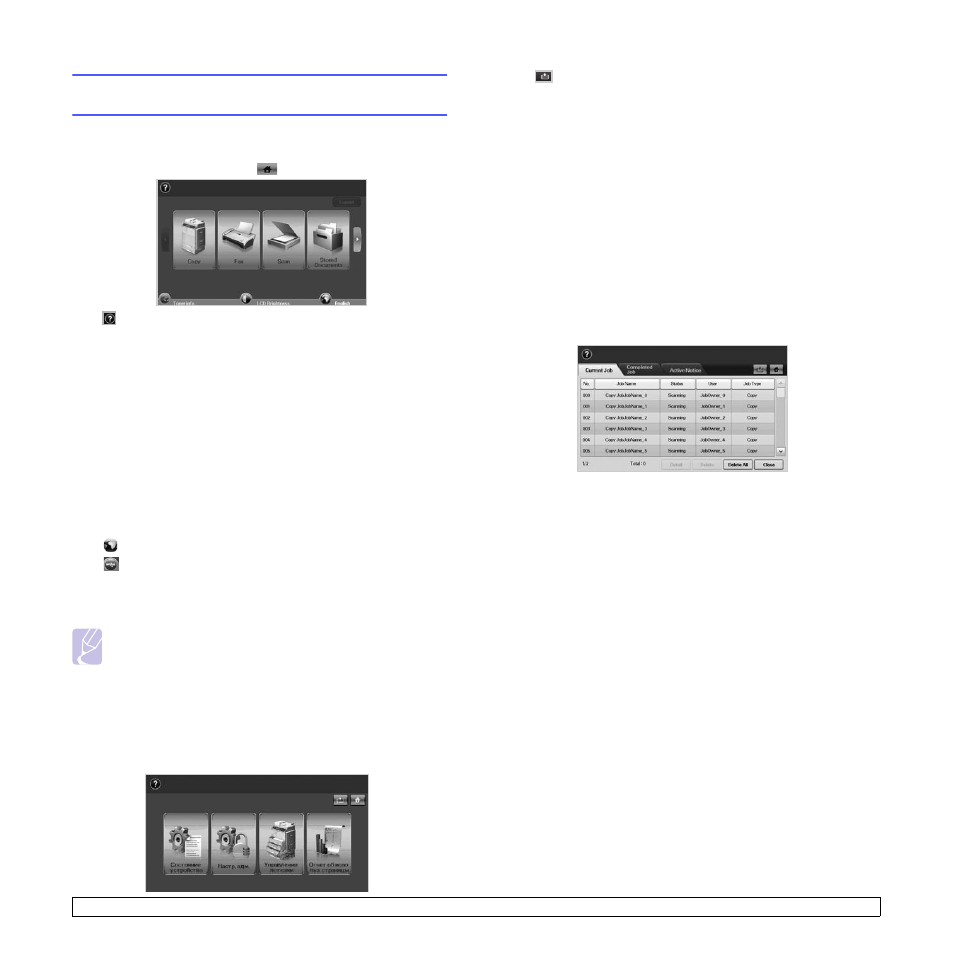
Обзор возможностей сенсорного экрана
и полезных кнопок
Сенсорный экран
Сенсорный экран делает управление устройством удобным для
пользователя. Нажатием значка (
)
открывается главный экран.
•
.
Вывод справки. Справочная система содержит подробные
сведения о функциях устройства.
•
Копирование. Вход в меню Копирование.
•
Факс. Вход в меню Факс (дополнительная функция).
•
Скан. Вход в меню Скан. в сооб., Сет. сканир., Сканировать
на сервер.
•
Сохран. докум. Вход в меню Сохран. докум. (с. 11.2).
• USB.
При вставке флэш-накопителя USB в порт USB
устройства на дисплее появляется значок USB.
• SmarThru Workflow.
Вход в меню SmarThru Workflow
(
дополнительная функция).
•
Сведения о тонере. Показывает расход тонера.
•
Яркость LCD. Настройка яркости сенсорного экрана.
•
Для замены языка дисплея.
•
Содержит инструкции по отключению флэш-накопителей USB
от устройства. Следуйте инструкциям на дисплее. Данный значок
появляется при подключении модуля памяти USB.
•
Выход. Выход зарегистрированного пользователя из системы.
Примечание
•
Значок Факс и другие отображаемые на экране значки могут
быть затенены. Это зависит от набора дополнительных
программ, установленных на устройстве.
•
Чтобы пролистать меню и увидеть другие доступные значки,
нажмите на экране стрелку вправо.
Кнопка «Настройки»
Кнопка Настройки позволяет просмотреть и изменить текущие
параметры устройства (с. 10.1).
•
.
Эта кнопка позволяет сразу перейти в меню
Копирование, Факс, Скан, Сохран. докум.
•
Состояние устройства. Вывод сведений о текущем
состоянии устройства.
•
Настр. адм. Позволяет администратору выполнить настройку
устройства.
•
Управление лотками: сведения об установленных лотках и их
состоянии. Также можно изменить настройки параметров
бумаги для каждого лотка.
•
Отчет об использовании страницы. Печать отчетов о числе
отпечатков, выполненных на бумаге различных размеров
и типов.
Кнопка «Состояние задания»
При нажатии кнопки Состояние задания на экране отображаются
списки заданий, выполняемых в данный момент, поставленных
в очередь и завершенных.
•
Вкладка Текущее задан. Список выполняемых и отложенных
заданий.
•
Вкладка Заверш. задан. Список выполненных заданий.
•
Вкладка Акт.извещение. Вывод на экран кодов всех
обнаруженных ошибок.
•
Ном. Упорядоченный список заданий.
•
Имя зд. Вывод сведений о задании, например его имени
и типа.
•
Сост. Вывод сведений о текущем состоянии каждого задания.
•
Пол. Вывод имени пользователя (как правило, имени
компьютера).
•
Тип зад. Вывод подробных сведений о выполняемом задании
(
тип задания, номер телефона получателя и т. д.).
•
Сведен. Вывод подробных сведений об элементе, выбранном
из списка Текущее задан., Заверш. задан. и Акт.извещение.
•
Удал. Удаление из списка выделенного задания.
•
Удал. все. Удаление всех заданий из списка.
•
Закрыть. Закрытие окна состояния задания и переход
к предыдущему меню.
Кнопка «Энергосбер.»
Когда устройство не используется, его можно перевести в режим
энергосбережения. Для этого необходимо нажать данную
кнопку (с. 3.6).
При нажатии и удерживании кнопки Энергосбер. более двух секунд
появляется окно с запросом на выключение питания. При выборе