4 одновременное восстановление нескольких разделов, Одновременное восстановление нескольких разделов – Инструкция по эксплуатации Acronis True Image Home 2012
Страница 92
92
Copyright © Acronis, Inc. 2002-2012
5. Дальнейшие операции подобны выполняемым при восстановлении разделов или дисков с
данными из «классической» резервной копии образа. Дополнительные сведения см. в
разделе Восстановление дисков и разделов (стр. 89).
В зависимости от обстоятельств, восстановление системного раздела может происходить как в
ОС Windows, так и при помощи загрузочного носителя (например, если Windows не
загружается). Восстановление в ОС Windows подобно восстановлению раздела с данными.
Однако необходимо выполнить перезагрузку. Как правило, безопаснее восстанавливать
системный раздел при помощи загрузочного носителя.
При использовании загрузочного носителя процедура восстановления очень похожа на
процедуру, используемую при восстановлении системного раздела из «классической»
резервной копии диска или раздела. Единственным различием является этап «Точка
восстановления», который позволяет выбрать момент времени, на который восстанавливается
состояние системного раздела. Точки восстановления соответствуют версиям резервных копий,
отображаемым на шкале времени в обозревателе резервных копий.
4.4 Одновременное восстановление нескольких
разделов
Здесь описано восстановление двух разделов. Если число разделов в образе жесткого диска
больше двух, процедура будет аналогичной.
Следующая процедура применима только для восстановления на базовый диск. Восстановление на
динамический диск с изменением размеров разделов невозможно.
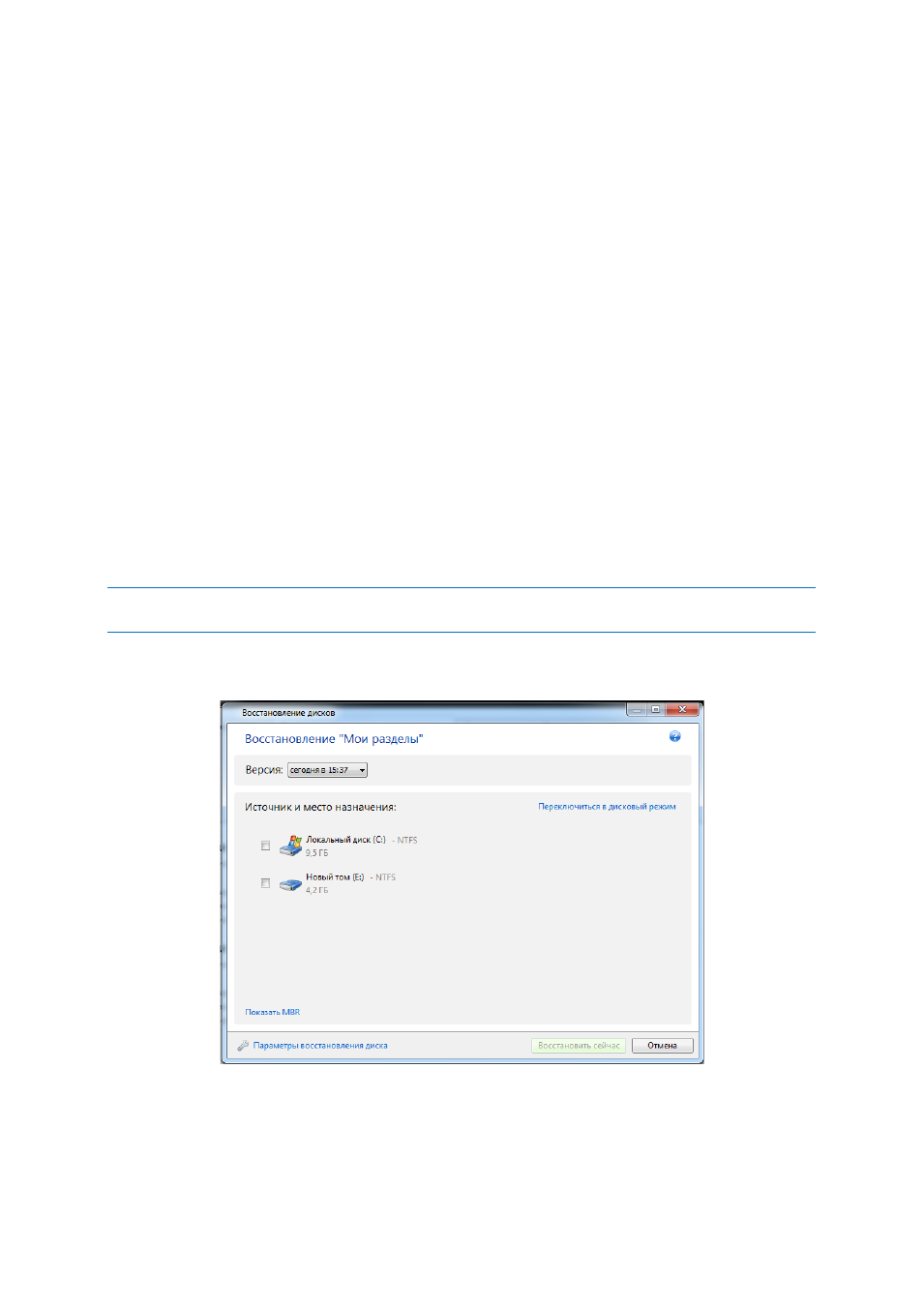
1. Нажмите кнопку Восстановить на панели резервной копии диска, содержащего несколько
разделов. Откроется окно Восстановление диска.
2. Щелкните стрелку вниз рядом с элементом Версия: и выберите версию резервной копии,
которую требуется восстановить, по дате и времени резервной копии.